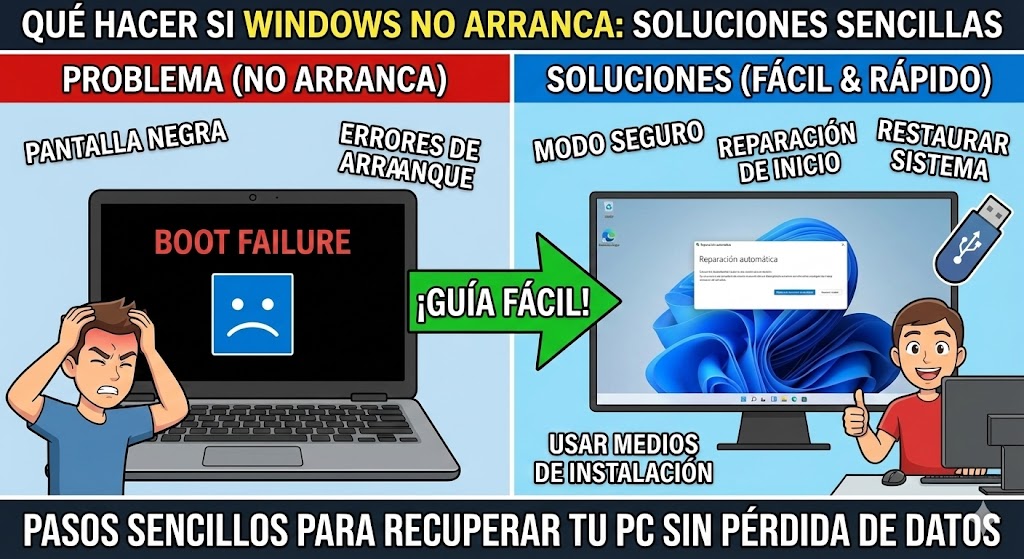
«Ese momento de pánico absoluto cuando pulsas el botón de encendido, los ventiladores giran, las luces se encienden, pero la pantalla se queda en negro o, peor aún, en un bucle infinito de «Reparando…». Respira hondo, porque aunque parezca que tu ordenador ha muerto, en el 90% de los casos es solo un susto de software con solución casera.»
Seguramente te ha pasado: tienes una reunión en cinco minutos o necesitas enviar un trabajo urgente, y tu PC decide que hoy es un buen día para no trabajar. Es la Ley de Murphy informática. La sensación de impotencia es total, y lo primero que pensamos es: «Adiós a mis datos, se ha roto el disco duro».
Pero antes de que entres en crisis o llames a un técnico que te cobrará solo por mirarlo, debes saber que Windows es bastante resistente. A menudo, el problema no es que el ordenador esté roto físicamente, sino que los archivos de arranque (los que le dicen al sistema «oye, despierta, estás aquí») se han corrompido, quizás por un apagón repentino, una actualización que salió mal o simplemente mala suerte.
La buena noticia es que Windows tiene un «hospital de emergencia» integrado del que mucha gente no sabe nada. Se llama el Entorno de Recuperación y es tu mejor amigo en estas situaciones. A continuación, vamos a ver una serie de pasos, desde lo más tonto hasta lo más técnico, para revivir tu equipo sin perder tus archivos.
1. La solución más tonta (que suele funcionar)
A veces nos ponemos en lo peor y olvidamos lo básico. Si al encender el PC ves el logo del fabricante pero luego la pantalla se queda en negro con un guion parpadeando o un mensaje raro, mira tus puertos USB.
¿Tienes conectado un disco duro externo, un pendrive o incluso el móvil cargando? Muchos ordenadores están configurados para intentar arrancar primero desde un USB antes que desde el disco duro interno. Si tienes un pendrive conectado que no tiene sistema operativo, el PC se queda «tonto» intentando leerlo y no arranca.
2. Cómo entrar al «Hospital» (Entorno de Recuperación)
Si lo anterior no funcionó, necesitamos acceder a las herramientas de reparación de Windows. Pero claro, te preguntarás: «¿Cómo accedo a las herramientas si Windows no arranca?». Aquí viene el truco de fuerza bruta.
Windows está programado para entrar en modo reparación si falla el arranque tres veces seguidas. Vamos a provocarlo:
- Enciende el PC.
- En cuanto veas el logo de Windows o del fabricante, mantén presionado el botón físico de encendido durante unos 5-10 segundos hasta que se apague de golpe.
- Repite esto dos veces más.
- A la tercera o cuarta vez, en lugar de intentar arrancar normal, verás un mensaje que dice
«Preparando reparación automática»o«Diagnosticando su PC».
Déjalo pensar. Si tienes suerte, te dirá que no pudo reparar el PC y te mostrará una pantalla azul con dos botones: «Reiniciar» y «Opciones avanzadas». Dale clic a «Opciones avanzadas». ¡Felicidades! Ya estás dentro del hospital.
3. Reparación de inicio: Deja que Windows lo intente
Una vez dentro de este menú azul de opciones, lo primero es dejar que el sistema intente arreglarse solo. A veces el archivo de arranque simplemente está «descolocado» y la herramienta automática sabe volver a ponerlo en su sitio.
- Ve a
«Solucionar problemas»>«Opciones avanzadas». - Selecciona
«Reparación de inicio».
El ordenador se reiniciará y pasará un rato analizando sus propios archivos. Si encuentra el fallo, lo corregirá y arrancará normalmente. Si te dice «Reparación de inicio no pudo reparar tu PC», no te desanimes. Esto es normal, significa que el problema requiere un poco de mano humana. Pasemos al siguiente nivel.
4. Desinstalar la última actualización
Si tu ordenador funcionaba perfectamente ayer y hoy no arranca, y recuerdas que anoche Windows te pidió «Actualizar y apagar», blanco y en botella. Una actualización defectuosa es la causa número uno de muertes súbitas del sistema en los últimos tiempos.
Desde el mismo menú de recuperación:
- Ve a
«Solucionar problemas»>«Opciones avanzadas». - Busca la opción
«Desinstalar actualizaciones». - Te dará dos opciones: «Desinstalar la última actualización de calidad» (son las pequeñas mensuales) o «Desinstalar la última actualización de características» (las grandes anuales).
Prueba primero con la de Calidad, que suele ser la culpable habitual. El sistema la eliminará y volverá al estado de ayer. Si el PC arranca, ya sabes qué pasó. Pausa las actualizaciones por una semana hasta que Microsoft arregle el fallo y listo.
5. Los comandos mágicos: Reconstruir el arranque
Si nada de lo anterior ha funcionado, vamos a ponernos el traje de hacker. Vamos a usar el Símbolo del sistema para reescribir manualmente el mapa que usa el PC para encontrar Windows. Suena intimidante, pero es solo copiar y pegar.
-
En el menú de
«Opciones avanzadas», selecciona«Símbolo del sistema». Se abrirá la famosa ventana negra.
Nota: Si en este paso te dice «Acceso denegado», no te preocupes, pasa al siguiente comando, a veces pasa.
-
bootrec /scanos(Busca instalaciones de Windows). -
bootrec /rebuildbcd(Reconstruye los datos de configuración de arranque).
Si en el último paso te pregunta si quieres agregar la instalación a la lista, escribe S (de Sí) y pulsa Enter. Escribe exit para cerrar la ventana negra y dale a «Continuar» para intentar arrancar Windows. Este método es «mano de santo» para errores de disco.
6. Restaurar sistema: La máquina del tiempo
Si seguimos sin éxito, es hora de viajar al pasado. Windows suele crear «Puntos de restauración» automáticamente antes de instalar programas o drivers. Vamos a volver a un punto en el que el PC funcionaba bien.
- En
«Opciones avanzadas», elige«Restaurar sistema». - Te pedirá tu usuario y contraseña.
- Se abrirá una lista con fechas. Elige una fecha anterior al desastre (por ejemplo, de hace dos o tres días).
Dale a siguiente y deja que trabaje. Ojo: Esto NO borrará tus fotos, documentos ni archivos personales. Solo deshará cambios en programas, drivers y actualizaciones. Es una de las soluciones más seguras y efectivas que existen.
7. Modo Seguro: Para salvar lo importante
Si ni siquiera la restauración funciona, es posible que el problema sea un driver de la tarjeta gráfica o un programa que se inicia con Windows y bloquea todo. Vamos a intentar entrar en «Modo Seguro», que es una versión minimalista de Windows que carga solo lo esencial.
- Ve a
«Opciones avanzadas»>«Configuración de inicio». - Dale al botón
«Reiniciar». - Al volver, verás una lista numerada. Pulsa la tecla 4 o F4 para entrar en
«Modo Seguro».
Si el PC arranca en este modo (verás el escritorio con los iconos muy grandes y fondo negro), ¡es una gran noticia! Significa que el hardware está bien y Windows no ha muerto del todo. Aprovecha que estás aquí para:
-
Copiar tus archivos importantes a un pendrive (por si acaso).
-
Desinstalar cualquier programa que hayas puesto recientemente.
- Reinstalar los drivers de la tarjeta gráfica.
Al reiniciar de nuevo de forma normal, a menudo el problema se ha resuelto solo porque el Modo Seguro ha «limpiado» ciertos archivos temporales corruptos.
8. La opción nuclear: Restablecer este PC
Si has llegado hasta aquí y nada ha funcionado, el daño en el sistema operativo es profundo. Pero no todo está perdido. Windows 10 y 11 tienen una opción para reinstalarse a sí mismos sin borrar tus datos personales.
- Ve a
«Solucionar problemas». - Elige
«Restablecer este equipo». - Muy importante: Selecciona la opción
«Mantener mis archivos».
El sistema borrará todos los programas que instalaste (Office, Chrome, juegos, etc.) y reinstalará Windows desde cero, pero dejará intactas tus fotos, vídeos y documentos en sus carpetas. Es un proceso lento (puede tardar una hora o más), pero te devolverá un ordenador funcional y limpio.
Como ves, que Windows no arranque no significa el fin del mundo ni la pérdida inmediata de tus datos. Con un poco de paciencia y siguiendo estos pasos en orden, tienes muchas papeletas para recuperar tu vida digital sin gastar un euro.
¿Te animas a intentar revivir tu PC antes de llevarlo al taller?