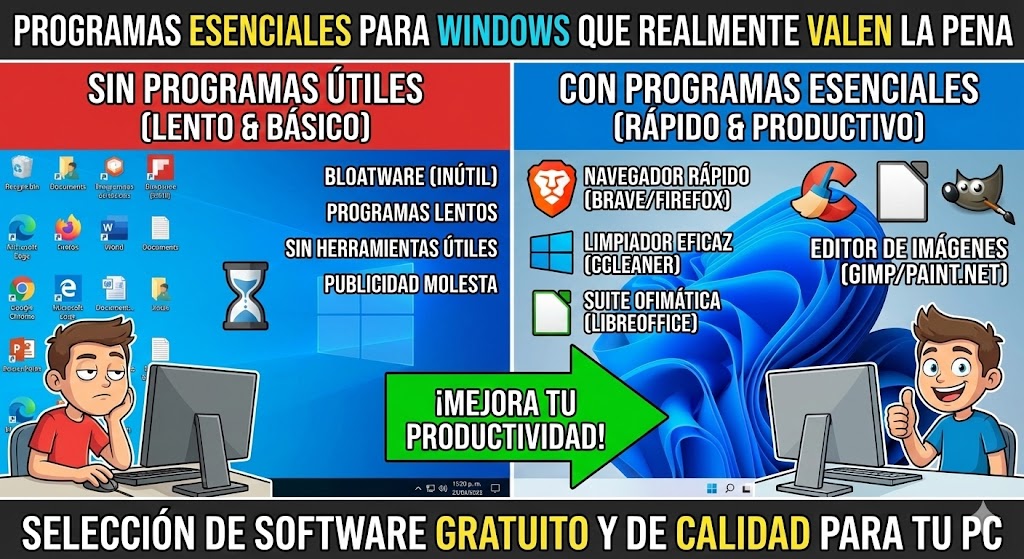
«Tener un ordenador recién formateado o nuevo es una sensación maravillosa, pero también un lienzo en blanco un poco inútil. Windows por sí solo es como una casa sin muebles: tiene las paredes y el techo, pero para vivir en ella necesitas las herramientas adecuadas que la conviertan en un hogar funcional.»
Seguramente te ha pasado: enciendes tu PC nuevo, abres el menú de inicio y te das cuenta de que, aparte del navegador y el solitario, no tienes mucho con lo que trabajar. O peor aún, llevas años usando las herramientas que vienen por defecto en Windows, sufriendo sus limitaciones y pensando que «es lo que hay».
La realidad es que la experiencia de usuario en Windows cambia radicalmente dependiendo del software que tengas instalado. Un buen programa puede ahorrarte horas de trabajo, evitar frustraciones con archivos que no abren o simplemente hacer que usar el ordenador sea más divertido. Y lo mejor de todo es que la mayoría de estas joyas son totalmente gratuitas y desarrolladas por comunidades apasionadas.
En esta lista no vas a encontrar los típicos consejos obvios como «instala Google Chrome» o «compra Office». Vamos a profundizar en esas utilidades que, una vez las pruebas, te preguntas cómo has podido vivir sin ellas todo este tiempo. Son ligeras, potentes y respetuosas con tu privacidad. Vamos a equipar tu máquina como se debe.
1. El rey de la compresión: 7-Zip
Es probable que alguna vez te hayas topado con un archivo .rar o .7z y Windows te haya mirado con cara de no saber qué hacer, o te haya sugerido comprar una licencia de WinRAR (que, seamos honestos, nadie compra, pero la ventanita molesta es eterna).
Aquí es donde entra «7-Zip». Es el estándar de oro de la compresión. ¿Por qué vale la pena? Porque es de código abierto, totalmente gratuito y abre absolutamente todo lo que le eches. Lo admito, su interfaz es fea. Parece sacada de Windows 95, con iconos toscos y menús grises. Pero no lo instalas para que sea bonito, lo instalas porque es increíblemente eficiente. Se integra en el menú del clic derecho y te permite descomprimir archivos pesados en segundos, mucho más rápido que la herramienta nativa de Windows.
Simplemente lo instalas y te olvidas de que existe hasta que lo necesitas. Así debe ser un buen software.
2. El salvavidas multimedia: VLC Media Player
Windows viene con su propio reproductor de películas y TV, pero es… caprichoso. A veces el audio no se escucha, otras veces el vídeo va a tirones o simplemente te dice que «el formato no es compatible».
Para acabar con ese problema de raíz, necesitas el cono naranja más famoso de internet: «VLC Media Player». Este programa es un todoterreno. Su filosofía es simple: si es un archivo de vídeo o audio, VLC lo reproduce. No tienes que bajar «codecs» extraños ni configurar nada. Lo instalas, arrastras tu película (ya sea un archivo .mkv pesado de alta calidad, un .mp4 antiguo o un DVD) y funciona. Además, tiene funciones avanzadas geniales, como la capacidad de aumentar el volumen hasta el 200% (perfecto para esos vídeos de portátiles que se escuchan bajito) o sincronizar los subtítulos si van desfasados con solo pulsar un par de teclas.
3. Productividad pura: Microsoft PowerToys
Irónicamente, una de las mejores herramientas para Windows la hace la propia Microsoft, pero por alguna extraña razón, no viene instalada de fábrica. Se trata de «PowerToys», una suite de utilidades pensada para usuarios que quieren exprimir el sistema.
¿Qué puedes hacer con ella? De todo un poco:
-
FancyZones: Si tienes un monitor grande o ultrawide, esto es vital. Te permite crear zonas personalizadas en tu pantalla para que, al arrastrar una ventana, se ajuste perfectamente a ese hueco. Es el gestor de ventanas definitivo.
-
Selector de colores: Pulsas un atajo de teclado (
Win + Shift + C) y puedes copiar el código de color exacto de cualquier píxel de tu pantalla. Ideal para diseñadores. -
PowerToys Run: Un lanzador rápido (tipo Spotlight de Mac) que aparece al pulsar
Alt + Espacio. Buscas programas, archivos o haces cálculos matemáticos sin tocar el ratón.
Es una navaja suiza que hace que Windows se sienta mucho más moderno y ágil.
4. Limpieza profunda: Revo Uninstaller (Versión Gratuita)
Cuando desinstalas un programa desde el panel de control de Windows, rara vez se borra por completo. Suelen quedar carpetas vacías, archivos temporales y, lo peor, entradas en el registro que a la larga ralentizan el PC.
«Revo Uninstaller» soluciona esto. Su funcionamiento es brillante en su sencillez: primero ejecuta el desinstalador normal del programa, y cuando este termina, Revo escanea tu ordenador buscando «sobras». Te sorprenderá ver la cantidad de basura que dejan programas supuestamente serios tras de sí. Con un par de clics, borras esos restos y mantienes tu sistema tan limpio como el primer día. La versión gratuita (Portable) es más que suficiente para el 99% de los usuarios.
5. Capturas de pantalla a otro nivel: ShareX
La herramienta de «Recortes» de Windows ha mejorado, pero sigue siendo un juguete comparada con «ShareX». Si trabajas compartiendo información, haces tutoriales o simplemente necesitas mostrarle a un amigo qué pasa en tu pantalla, necesitas esto.
ShareX no solo hace la captura. Te permite, automáticamente: subir la imagen a internet, copiar el enlace al portapapeles, guardarla en una carpeta, añadirle marcas de agua o editarla al instante para poner flechas y recuadros difuminados (pixelar información sensible). También permite grabar la pantalla en vídeo o en GIF rápidamente. Aviso: Su menú de configuración puede abrumar al principio porque tiene mil opciones, pero una vez lo configuras a tu gusto, es una herramienta de productividad bestial.
6. Búsqueda instantánea: Everything
La búsqueda de Windows… bueno, todos sabemos cómo es. Escribes el nombre de un archivo que sabes que está ahí, y ves una barra de carga verde avanzar lentamente mientras el sistema «piensa». A veces lo encuentra, a veces te sugiere buscar en Bing.
«Everything» (de la empresa voidtools) deja en ridículo a la búsqueda de Windows. Es un programa diminuto que indexa todos los archivos de tu disco duro en segundos. La diferencia es abismal: empiezas a escribir el nombre del archivo y los resultados aparecen instantáneamente, a medida que tecleas cada letra. No hay tiempos de carga. Encuentras ese PDF perdido de 2019 en menos de un segundo. Una vez te acostumbras a esta velocidad, la búsqueda nativa de Windows te parecerá rota.
7. Lectura ligera: SumatraPDF
Adobe Acrobat Reader es el estándar, sí, pero es pesado. Tarda en abrirse, te pide que inicies sesión, te intenta vender la versión Pro y consume mucha memoria RAM solo para mostrarte un documento de texto.
Si solo quieres leer PDFs, cómics (cbr/cbz) o libros electrónicos (ePub) en tu PC, la respuesta es «SumatraPDF». Es extremadamente minimalista. No tiene barras de herramientas llenas de botones inútiles. Se abre en un parpadeo, carga las páginas al instante y te permite centrarte en la lectura. Si tienes un ordenador portátil con recursos limitados, este cambio se nota muchísimo.
8. El mejor amigo de tu disco duro: WizTree
Ya hablamos en otro artículo de cómo liberar espacio, pero para saber qué borrar, necesitas ver qué está ocupando espacio. Windows te da una lista, pero es poco visual.
«WizTree» es increíblemente rápido. Lee la «Tabla Maestra de Archivos» (MFT) de tu disco duro directamente, lo que significa que escanea un disco de 1 Terabyte en cuestión de 2 o 3 segundos. Te muestra un mapa visual de colores (Treemap) donde los cuadros grandes representan los archivos pesados. De un vistazo rápido puedes ver que ese cuadro rojo gigante es una carpeta de archivos temporales de un programa de edición que desinstalaste hace meses. Es la forma más rápida de diagnosticar problemas de almacenamiento.
9. Seguridad y privacidad: Un buen navegador (Brave o Firefox)
Microsoft Edge ha mejorado mucho (está basado en Chromium, igual que Chrome), pero sigue estando lleno de telemetría y servicios de Microsoft. Chrome, por su parte, es un devorador de memoria RAM y un espía de Google.
Para un equilibrio entre privacidad y rendimiento, «Brave» es una opción fantástica «sacar de la caja y usar». Bloquea anuncios y rastreadores de forma nativa, lo que hace que las webs carguen mucho más rápido. Si prefieres algo que no dependa del motor de Google, «Mozilla Firefox» sigue siendo el rey de la privacidad personalizable. Con un par de extensiones, es un búnker. Cambiar de navegador es el primer paso para una vida digital más sana.
10. Ofimática gratuita: LibreOffice
A menos que tu empresa o universidad te pague la licencia de Microsoft Office 365, no hay razón para piratear Word o Excel existiendo alternativas tan potentes.
«LibreOffice» es la suite ofimática de código abierto por excelencia. Tiene Writer (Word), Calc (Excel) e Impress (PowerPoint). Sí, la interfaz se ve un poco más antigua que la de Office 2024, pero para el 95% de las cosas que hace un usuario normal (escribir cartas, hacer presupuestos, tablas simples o trabajos escolares), es totalmente compatible y capaz. Guarda y abre archivos .docx y .xlsx sin problemas. Es una forma ética y gratuita de tener tu oficina en casa.
Instalar este pack de programas básicos transforma la experiencia de «luchar contra el ordenador» a «trabajar con el ordenador». No llenes tu PC de basura, elige herramientas que respeten tu tiempo y tu hardware.
¿Cuáles de estos programas ya usabas y cuáles vas a instalar hoy mismo?