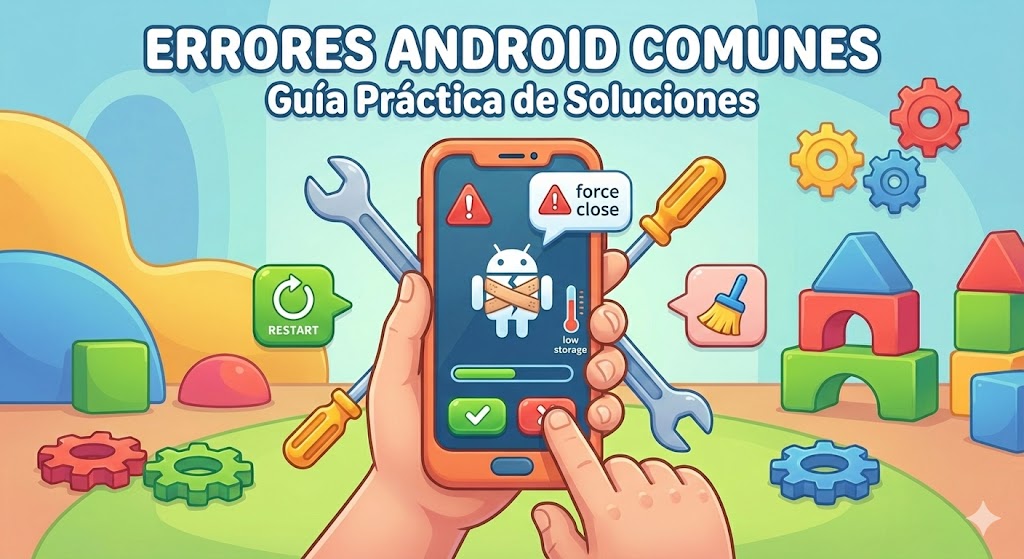
«No hay nada que ponga más a prueba nuestra paciencia que un teléfono que decide dejar de funcionar justo cuando más lo necesitamos. Esa notificación de «La aplicación se ha detenido» o ver cómo el WiFi se conecta y desconecta sin sentido puede arruinarle el día a cualquiera. Pero antes de que pienses en lanzar el móvil contra la pared, respira: casi todo es un fallo de software con fácil arreglo.»
Seguramente te sientes identificado. Android es el sistema operativo más usado del mundo por su libertad y flexibilidad, pero esa misma complejidad hace que, de vez en cuando, se tropiece con sus propios pies. A diferencia de un iPhone, donde todo es un «jardín vallado», en Android conviven miles de modelos de móviles, capas de personalización (MIUI, OneUI, OxygenOS) y millones de apps. Es un milagro que no falle más a menudo.
Lo frustrante de estos errores es que suelen aparecer sin aviso previo. Ayer el GPS funcionaba bien, hoy no te ubica ni en tu propia casa. Ayer descargabas apps en segundos, hoy la Play Store se queda «Pensando…» eternamente. La reacción natural es pensar que el teléfono se ha roto, pero en el 95% de los casos, son simplemente «atascos digitales»: archivos temporales corruptos o configuraciones que se han quedado enganchadas.
Hoy vamos a hacer de «mecánicos digitales». Te voy a explicar cuáles son esos fallos que nos sacan de quicio a todos y, lo más importante, cómo solucionarlos tú mismo paso a paso, sin tecnicismos raros y sin tener que formatear el móvil (a menos que sea estrictamente necesario).
1. El clásico: «La aplicación se ha detenido»
Este es el rey de los errores en Android. Estás usando Instagram, un juego o la cámara, y de repente la pantalla parpadea y aparece ese odioso mensaje: «Desafortunadamente, la aplicación X se ha detenido». Lo vuelves a abrir y vuelve a pasar.
¿Por qué pasa? Generalmente, la aplicación ha guardado un archivo temporal (caché) que se ha corrompido, o ha intentado acceder a una parte de la memoria que estaba ocupada. Es como si la app tuviera hipo.
La solución paso a paso: No necesitas desinstalarla todavía. Vamos a probar una limpieza suave primero:
- Ve a
Ajustes>Aplicaciones>Ver todas las aplicaciones. - Busca la app rebelde en la lista (por ejemplo, Instagram) y entra.
- Busca el apartado
«Almacenamiento y caché». - Dale al botón
«Borrar caché».
Prueba a abrir la app. ¿Sigue fallando? Entonces vamos a ser más agresivos:
-
Vuelve al mismo menú de almacenamiento.
-
Esta vez pulsa
«Borrar almacenamiento»o«Borrar datos». Ojo: Esto dejará la app como recién instalada. Tendrás que volver a meter tu usuario y contraseña, pero suele ser infalible para revivir aplicaciones muertas.
2. Play Store: «Descarga pendiente» eterna
Quieres bajar una app nueva o actualizar WhatsApp. Le das a instalar y se queda un círculo girando con el mensaje «Descarga pendiente…» o «Esperando descarga…». Pasan 10 minutos y sigue igual, aunque tu internet funcione perfecto para ver YouTube.
¿Por qué pasa? La tienda de Google a veces se hace un lío con la cola de descargas, especialmente si se interrumpieron actualizaciones automáticas en segundo plano. Se crea un tapón digital.
La solución: Tenemos que reiniciar el cerebro de la tienda:
- Ve a
Ajustes>Aplicaciones. - Busca
«Google Play Store». - Entra en
«Almacenamiento»y pulsa«Borrar datos»(o Limpiar almacenamiento). - No te preocupes, esto no borra tus apps instaladas ni tu cuenta, solo resetea la configuración de la tienda.
- Reinicia el móvil y vuelve a intentar descargar. Al principio tardará un poco en cargar las imágenes, pero la descarga debería arrancar de inmediato.
3. WiFi conectado pero «Sin Internet»
Ves el icono del abanico del WiFi con todas las rayas, pero al lado aparece una pequeña «x» o un signo de exclamación. O peor, dice «Conectado, sin internet». Tu pareja o tu hermano tienen internet en el mismo WiFi, así que el router no es el culpable. Es tu móvil.
¿Por qué pasa? Tu móvil tiene una dirección IP asignada que ha entrado en conflicto o el sistema DNS se ha quedado colgado.
La solución: Antes de tocar nada complejo, prueba el «truco del Modo Avión»: Activa el Modo Avión, espera 10 segundos y desactívalo. Esto reinicia todas las antenas del móvil.
Si eso no funciona:
-
Ve a
Ajustes>Redes e Internet>WiFi. -
Mantén pulsado sobre el nombre de tu red WiFi (o dale al icono del engranaje/flecha).
-
Selecciona
«Olvidar red»o el icono de la papelera. -
Ahora vuelve a seleccionarla en la lista y pon la contraseña de nuevo. Esto obliga al móvil y al router a presentarse de nuevo y establecer una conexión limpia.
4. El teclado no aparece al escribir
Vas a contestar un WhatsApp urgente, tocas la barra de texto y… nada. El teclado no sube. Tocas frenéticamente la pantalla y sigue sin aparecer. Es desesperante.
¿Por qué pasa? El teclado en Android es una aplicación más (Gboard o SwiftKey). Como cualquier app, puede quedarse «pillada» en la memoria RAM si el móvil está muy saturado.
La solución: Si no quieres reiniciar el móvil entero (que es la solución lenta), haz esto:
-
Ve a
Ajustes>Aplicaciones. -
Busca
«Gboard»(o el teclado que uses).} -
Fuerza el cierre dándole a
«Forzar detención». - Luego ve a
«Almacenamiento»y«Borrar caché». Al volver a WhatsApp y tocar el cuadro de texto, el teclado se reiniciará y aparecerá mágicamente.
5. La batería se descarga volando (y el móvil quema)
Sacas el móvil del bolsillo y está ardiendo, aunque no lo estabas usando. Miras la batería y ha bajado un 20% en una hora sin hacer nada. Tienes una «aplicación vampiro».
¿Por qué pasa? Alguna app se ha quedado enganchada en un proceso en segundo plano (intentando subir una foto, buscando ubicación, etc.) y está usando el procesador al 100% sin parar.
La solución: Hay que encontrar al culpable:
-
Ve a
Ajustes>Batería>«Uso de la batería». -
Mira la lista. Si ves una app que no debería estar ahí arriba (por ejemplo, la Calculadora o un juego al que no has jugado hoy), esa es la culpable.
-
Pulsa sobre ella y selecciona
«Restringir»o directamente desinstálala si no es importante. -
Reinicia el móvil para que el procesador se enfríe y vuelva a la normalidad.
6. «Espacio insuficiente» (pero borraste fotos y sigue igual)
El móvil te dice que no tienes espacio. Borras 500 fotos y tres vídeos largos. Vas a instalar una app pequeña y te vuelve a decir «Espacio insuficiente». Parece una broma de mal gusto.
¿Por qué pasa? Android tiene una «Papelera de reciclaje» oculta en la galería. Cuando borras fotos, no se borran realmente, se quedan ahí 30 días «por si acaso». Además, las miniaturas ocultas de la galería pueden ocupar gigas.
La solución:
-
Abre tu aplicación de
GaleríaoGoogle Fotos. -
Busca la carpeta
«Papelera»o«Eliminados recientemente». -
Vacíala. Ahí recuperarás esos Gigas que pensabas que habías liberado.
-
Si sigue igual, descarga la app
«Files de Google»y usa su botón de limpieza para borrar «Archivos basura» o caché oculta de aplicaciones como Telegram, que suele guardar miles de archivos sin que lo sepas.
7. El GPS dice «Buscando señal» o te ubica mal
Estás conduciendo, necesitas saber dónde girar y Google Maps se queda gris con el mensaje «Buscando GPS…» o te pone en la calle paralela.
¿Por qué pasa? La brújula interna del móvil se ha descalibrado o el modo de ahorro de energía está impidiendo que el GPS use toda su potencia.
La solución:
-
Abre Google Maps y haz un movimiento con el móvil en el aire dibujando un «8» varias veces. Parece tonto, pero esto recalibra los sensores magnéticos.
-
Ve a
Ajustes>Ubicación. -
Asegúrate de que está activada la
«Precisión de la ubicación de Google»(o Alta Precisión). -
Desactiva el «Ahorro de batería» general del móvil mientras conduzcas, ya que a menudo recorta la potencia del GPS para ahorrar energía.
8. La interfaz del sistema no responde
El móvil se queda congelado. Tocas la pantalla y no hace nada. Intentas apagarlo pero el menú de apagar tampoco sale. Pánico total.
¿Por qué pasa? El proceso principal que dibuja la interfaz (SystemUI) se ha colgado.
La solución: No esperes a que se agote la batería. Haz un Reinicio Forzado. En la mayoría de Androids, esto se hace manteniendo pulsados a la vez el Botón de Encendido y el Botón de Bajar Volumen durante unos 10 o 15 segundos seguidos. La pantalla se pondrá negra y el móvil se reiniciará solo. Es como quitarle la batería a los móviles antiguos, pero moderno.
Como ves, no hace falta correr al servicio técnico a la primera de cambio. Android es un sistema robusto, pero necesita un poco de cariño y mantenimiento de vez en cuando. Conocer estos trucos te convierte en el «experto» de tu grupo de amigos.
¿Cuál de estos errores te ha dado más dolores de cabeza últimamente?