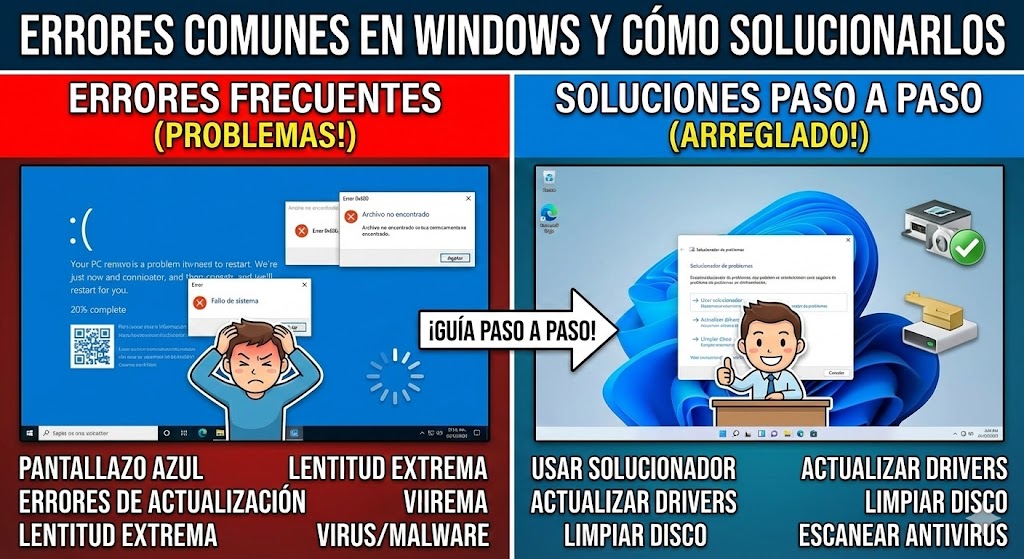
«No hay nada más frustrante que estar en medio de un trabajo importante o a punto de empezar una partida y que una ventana emergente con un código extraño te arruine el momento. Tranquilo, Windows a veces se pone difícil, pero casi todo tiene solución si sabes dónde tocar.»
Seguramente te ha pasado: enciendes el ordenador con la intención de ser productivo (o simplemente pasar el rato), y de repente, algo no va bien. Puede ser una actualización que se niega a terminar, un archivo que «mágicamente» ha desaparecido o esa impresora que, aunque está conectada y con papel, decide ignorarte por completo. Es el pan de cada día para los usuarios de Windows.
La realidad es que, aunque Windows 10 y 11 son sistemas operativos muy robustos, manejan millones de líneas de código y combinaciones de hardware infinitas. Es lógico que a veces se «tropiecen». Lo bueno es que la gran mayoría de estos errores no significan que tu PC esté roto; simplemente es un fallo de comunicación interno del software que tú mismo puedes arreglar sin necesidad de llamar al técnico ni gastar dinero.
En esta guía no vamos a usar tecnicismos complicados. Vamos a ver los problemas que nos pasan a todos y cómo solucionarlos paso a paso, de forma casera pero efectiva.
Error de Windows Update: Cuando la actualización se queda atascada
Este es un clásico absoluto. Ves que hay una actualización pendiente, le das a instalar y la barra de progreso se queda clavada en el 20% durante horas, o peor aún, te sale un mensaje de «Error al instalar». Esto suele pasar porque los archivos temporales de la descarga se corrompieron en el camino.
Para solucionarlo, vamos a limpiar la «tubería» de actualizaciones manualmente. Sigue estos pasos con calma:
-
Primero, necesitamos detener el servicio que maneja esto para que nos deje trabajar. Pulsa la tecla
Windows + Ren tu teclado. -
En el cuadro que aparece, escribe
«services.msc»y pulsa Enter. Se abrirá la lista de servicios del sistema. -
Baja en la lista (está ordenado alfabéticamente) hasta encontrar
«Windows Update». Haz clic derecho sobre él y elige la opción«Detener». No cierres esta ventana todavía, solo minimízala. -
Ahora, abre el Explorador de archivos y ve a esta ruta exacta en tu disco local: C:\Windows\SoftwareDistribution.
-
Entra en la carpeta llamada
«Download». Aquí es donde se guardan los archivos temporales de las actualizaciones. Selecciona todo lo que hay dentro (puedes usar el atajoCtrl + E) y elimínalo sin miedo. Si el sistema te pide permisos de administrador, dáselos. -
Vuelve a la ventana de Servicios que minimizaste antes, haz clic derecho de nuevo en
«Windows Update»y esta vez selecciona«Iniciar».
Intenta buscar actualizaciones de nuevo desde la configuración. Seguramente ahora el proceso fluirá como el agua, ya que hemos eliminado el «atasco» de archivos corruptos que impedía el avance.
«Falta el archivo .dll»: El terror de los gamers
A menudo instalas un juego o un programa nuevo, y al intentar abrirlo te salta un error diciendo que falta un archivo terminado en .dll (como msvcp140.dll o vcruntime140.dll). Muchos usuarios cometen el grave error de buscar ese nombre en Google y bajar el archivo suelto de cualquier web extraña. Por favor, no hagas eso nunca, es la forma más fácil de meter un virus o malware en tu equipo.
Lo que realmente pasa es que te faltan unas librerías visuales originales de Microsoft o están dañadas. La solución segura es usar el comprobador de archivos del sistema.
-
Ve al buscador de inicio (la lupa) y escribe
«CMD». -
En el resultado que dice Símbolo del sistema, es vital que hagas clic derecho y elijas
«Ejecutar como administrador». Si no lo haces así, el comando no funcionará por falta de permisos. -
Te aparecerá una ventana negra con letras blancas. Escribe el siguiente comando tal cual lo ves aquí:
sfc /scannowy pulsa la tecla Enter.
El proceso tardará unos minutos. Windows revisará sus archivos internos uno por uno y, si encuentra que falta alguna librería DLL original o está dañada, la reemplazará automáticamente por una copia sana y oficial. Cuando termine, reinicia y prueba tu programa.
Conectado al WiFi pero «Sin Internet»
Pocas cosas dan más rabia que ver el icono del WiFi conectado con todas las rayitas, pero con ese molesto triangulito amarillo o el mensaje de «No hay internet». El router tiene luces, tu móvil tiene internet, pero tu PC decide que no quiere navegar. Generalmente, esto es un error en la configuración IP interna que se ha quedado «tonta».
Vamos a resetear la conexión por completo desde las entrañas del sistema:
-
Abre de nuevo el Símbolo del sistema (CMD) como administrador, igual que hicimos en el paso anterior.
-
Vamos a escribir un par de comandos mágicos. Escribe el primero:
ipconfig /flushdnsy pulsa Enter. Esto vacía la caché de direcciones web (limpia la agenda de direcciones del PC). -
Ahora escribe este otro, que es el más potente:
netsh winsock resety pulsa Enter.
Si todo salió bien, te dirá que la operación se completó con éxito y que debes reiniciar el equipo. Hazlo de inmediato. Al volver a encenderse, tu ordenador tendrá que negociar una conexión nueva y limpia con el router, solucionando el 99% de los problemas de «conexión limitada».
El menú de Inicio o la Barra de Tareas no responden
Haces clic en el botón de Inicio y… nada. No se abre. O intentas clicar en la hora y no reacciona, como si estuviera congelado. Muchos optan por reiniciar el PC a lo bruto, pero no es necesario ser tan drástico. El culpable suele ser el proceso llamado «Explorador de Windows», que es el encargado de dibujar toda la interfaz gráfica que ves.
Vamos a reiniciarlo «en caliente» en cuestión de segundos:
-
Pulsa la combinación de teclas salvavidas:
Ctrl + Shift + Esc. Esto abre el Administrador de tareas directamente, saltándose cualquier bloqueo. -
Si te sale la vista pequeña, dale a
«Más detalles»en la esquina inferior. -
En la pestaña
«Procesos», busca en la lista uno que se llama«Explorador de Windows»(suele tener el icono de una carpeta amarilla). -
Haz clic derecho sobre él y selecciona la opción
«Reiniciar».
Verás que la barra de tareas y el fondo de escritorio desaparecen un segundo y vuelven a aparecer. No te asustes, es normal, se está «redibujando». Intenta abrir el menú de inicio ahora; seguramente ya responda con normalidad y fluidez.
La impresora no imprime (y tiene papel y tinta)
Mandas un documento importante, la impresora no hace ni un ruido y en la cola de impresión se queda el archivo como «Imprimiendo» eternamente. Le das a cancelar y tampoco se cancela. Un verdadero engorro, sobre todo en oficinas o si tienes prisa. El problema no suele ser la impresora, sino la «Cola de impresión» de Windows, un servicio que se ha quedado bloqueado.
Desbloquéalo así:
-
Pulsa
Windows + Ry escribe de nuevo«services.msc»para ir a los servicios. -
En la lista, busca el servicio llamado
«Cola de impresión»(en algunas versiones en inglés se llamaPrint Spooler). -
Haz clic derecho sobre él y elige
«Reiniciar».
Esto forzará al sistema a tirar a la basura todos los documentos atascados en la memoria y reiniciar el motor de impresión desde cero. Si tenías algo pendiente, es probable que empiece a imprimirse de inmediato o que se borre y tengas que enviarlo de nuevo, pero al menos la impresora volverá a escucharte.
El disco duro está al 100% sin hacer nada
Si notas que el PC va lentísimo, se traba al abrir carpetas y, al mirar el Administrador de Tareas, ves que la columna de «Disco» está al 100% en rojo aunque no estés copiando archivos, tienes un problema de optimización. Esto pasa muchísimo en portátiles con discos mecánicos tradicionales.
Uno de los culpables habituales es el servicio de búsqueda de Windows, que a veces se vuelve loco indexando archivos para encontrarlos «más rápido», logrando justo lo contrario: bloquear el disco.
Para probar si es eso:
-
Abre el Símbolo del sistema como administrador.
-
Escribe el comando:
net.exe stop "Windows search"y dale a Enter.
Si de repente ves que el uso del disco baja y el ordenador «respira», ya sabes quién era el culpable. Puedes desactivarlo permanentemente desde la ventana de «Servicios» que ya conoces, buscando «Windows Search», entrando en sus propiedades y poniendo el Tipo de inicio en «Deshabilitado». Perderás un poco de velocidad al buscar archivos específicos dentro de carpetas, pero recuperarás la velocidad general del sistema, que es mucho más importante.
Como ves, no hace falta ser ingeniero informático para lidiar con los caprichos de Windows. A menudo, la solución está a un par de clics de distancia si sabes dónde mirar. ¿Te animas a intentar arreglarlo tú mismo la próxima vez que surja un error?