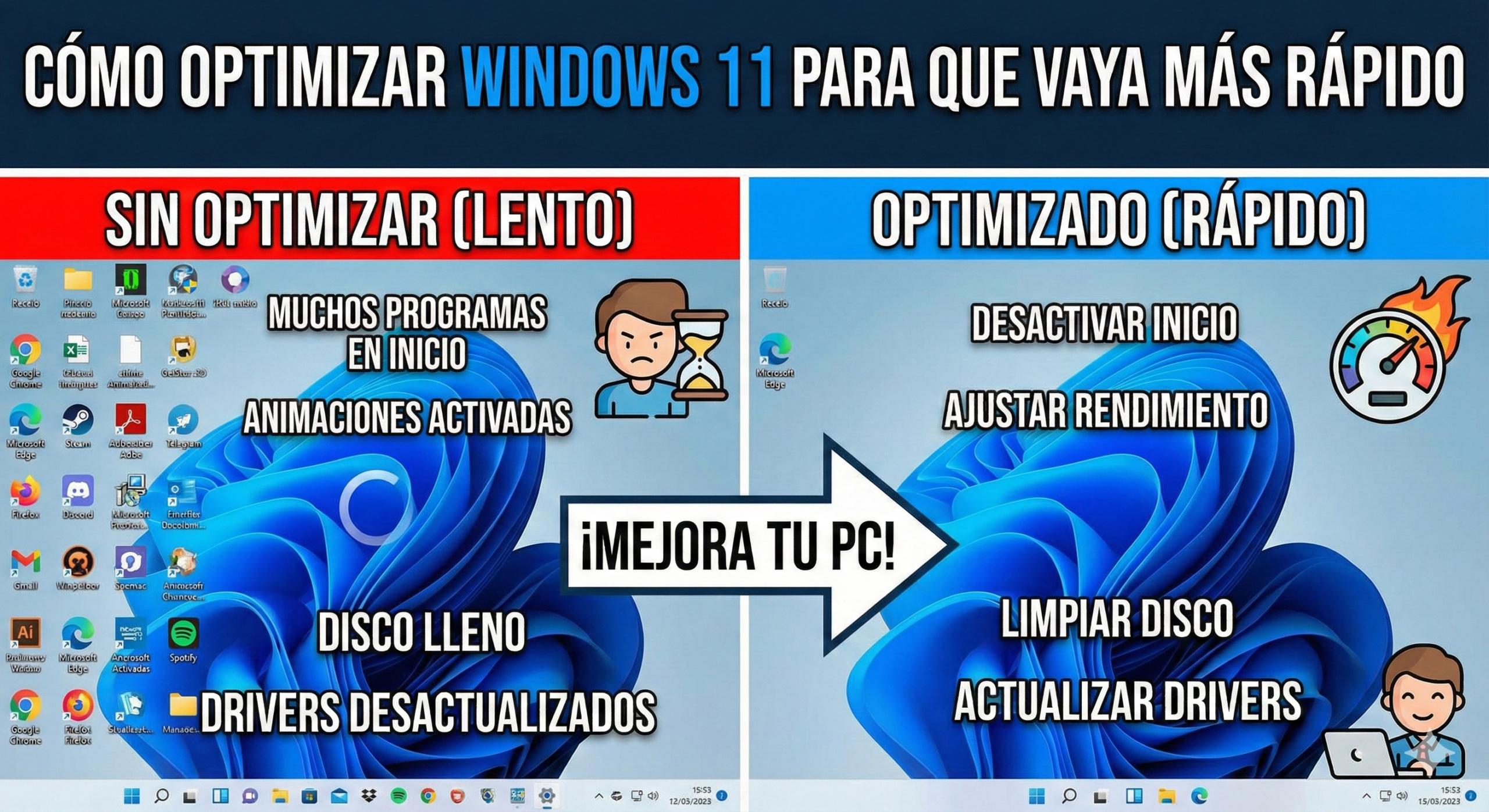
«Si sientes que tu PC con Windows 11 se arrastra más de lo que corre, no necesitas comprar otro equipo: con unos ajustes clave puedes devolverle la velocidad perdida y mejorar tu flujo de trabajo sin gastar un centavo.»
Seguramente, cuando decidiste dar el salto a Windows 11, lo hiciste esperando un diseño más limpio, ventanas con bordes redondeados y esa sensación de modernidad que Microsoft nos prometió con tanto entusiasmo. Y sí, hay que admitir que el sistema es bonito, pero habrás notado que esa belleza estética tiene un precio: el consumo de recursos. Es muy probable que, tras unos meses de uso, sientas que abrir el explorador de archivos tarda un par de segundos más de la cuenta, que las ventanas se quedan «pensando» o que el inicio del sistema se ha vuelto perezoso.
No eres el único al que le pasa. Windows 11 viene cargado de fábrica con animaciones, efectos de transparencia y decenas de servicios en segundo plano que, si bien lucen genial en un anuncio publicitario, en la vida real pueden asfixiar a procesadores un poco más antiguos o saturar la memoria RAM.
La buena noticia es que no tienes que resignarte a usar un equipo lento ni salir corriendo a la tienda para comprar más memoria. Existen métodos probados dentro del propio sistema para aligerar la carga. A continuación, vamos a ver paso a paso cómo desactivar todo lo que sobra para que tu ordenador vuele (o al menos, deje de arrastrarse). ¿Te animas?
Aligera la carga visual: Menos estética, más velocidad
Este es el cambio más drástico y efectivo que puedes hacer, especialmente si tu equipo no es de última generación o si notas lag al mover ventanas. Windows 11 invierte muchos recursos en que todo se deslice suavemente y tenga sombras bonitas. Si prefieres rendimiento puro, vamos a quitarle ese maquillaje.
Para realizar este proceso y priorizar la velocidad, sigue estos pasos:
-
Ve al icono de la lupa en la barra de tareas o simplemente pulsa la tecla
Windows. -
Escribe
«Ver la configuración avanzada del sistema»y selecciona la primera opción que aparece. Se abrirá una pequeña ventana con un estilo más clásico. -
Busca la pestaña superior llamada
«Opciones avanzadas»y, en el apartado de Rendimiento, haz clic en el botón«Configuración». -
Aquí verás una lista larga de efectos visuales. Para no complicarte la vida seleccionando uno por uno, marca la casilla que dice
«Ajustar para obtener el mejor rendimiento».
Un consejo de amigo: Si seleccionas esa opción tal cual, Windows se verá un poco «tosco» (las letras pueden verse pixeladas y difíciles de leer). Para evitar eso y mantener un equilibrio entre velocidad y legibilidad, marca manualmente solo la casilla «Suavizar bordes para las fuentes de pantalla». Finalmente, haz clic en «Aplicar» y luego en «Aceptar». Notarás de inmediato que las ventanas ahora se abren de golpe, sin animación, ahorrando milisegundos valiosos en cada acción.
Frena las aplicaciones de inicio automático
Este es el motivo número uno por el que tu PC tarda una eternidad en arrancar y estar listo para usar. Con el tiempo, instalamos programas como Spotify, Steam, o herramientas de Adobe que, sin preguntarnos, se configuran para iniciarse solas apenas prendes la computadora. Están ahí, consumiendo recursos en silencio aunque no las estés usando.
Vamos a poner orden en el arranque:
-
Acciona las teclas
Ctrl + Shift + Escal mismo tiempo para abrir el Administrador de tareas. -
Si ves una ventana pequeña y vacía, pulsa en
«Más detalles»en la parte inferior izquierda. -
Ahora, busca en la columna izquierda o en las pestañas superiores (dependiendo de tu versión de actualización) el icono que parece un velocímetro o busca la pestaña
«Aplicaciones de arranque». -
Verás una lista de programas. Fíjate en la columna «Estado». Todo lo que diga Habilitado se está cargando al inicio, robando tiempo de arranque.
Revisa la lista con sentido común: ¿Necesitas que Cortana, Microsoft Teams o el lanzador de Epic Games se inicien solos si no los usas a diario? Seguramente no. Da clic derecho sobre la aplicación que quieras frenar y selecciona «Deshabilitar». Repite esto con todas las que no sean esenciales para el sistema.
Sensor de almacenamiento: Limpieza automática
La basura digital se acumula sin que nos demos cuenta: archivos temporales de internet, restos de actualizaciones de Windows antiguas y descargas que olvidaste en la carpeta «Descargas». Cuando el disco duro se llena (especialmente si es un SSD), el sistema operativo tiene menos espacio para maniobrar y se ralentiza considerablemente. Windows 11 tiene una herramienta genial para esto que mucha gente ignora.
Para activarla:
-
Dirígete a la
Configuración(puedes usar el atajo de tecladoWindows + I). -
Entra en el apartado
«Sistema»y luego busca la opción«Almacenamiento». -
Verás una opción llamada
«Sensor de almacenamiento». Activa el interruptor para ponerlo en Activado.
Pero no lo dejes ahí. Haz clic sobre la flecha o el texto de «Sensor de almacenamiento» para entrar a configurarlo. Te recomiendo que selecciones que se ejecute «Cada semana» o «Cuando haya poco espacio libre en disco». Más abajo, marca la opción para eliminar archivos de la papelera de reciclaje si llevan ahí más de 30 días. De esta forma, el sistema se «autolimpia» sin que tú tengas que estar pendiente de borrar cosas manualmente.
El «Modo Juego» no es solo para jugar
Aunque pueda parecer contradictorio si usas tu PC principalmente para trabajar en Excel, navegar o editar textos, el «Modo de juego» de Windows 11 es una herramienta fantástica de optimización general.
¿Por qué ayuda esto? Porque cuando está activo, Windows prioriza los procesos que tienes en primer plano y reduce drásticamente la actividad de servicios secundarios (como actualizaciones de drivers en segundo plano) que intentan robar atención del procesador.
Para activarlo, sigue esta ruta:
-
Ve nuevamente a
Configuracióndesde el menú de inicio. -
En la columna de la izquierda, selecciona el apartado
«Juegos». -
Haz clic en
«Modo de juego»y asegúrate de que el interruptor esté en«Activado».
Es un truco sencillo que ayuda a que el sistema se centre en lo que estás haciendo en ese momento, evitando interrupciones absurdas de servicios que no necesitas ahora mismo.
Desactiva las notificaciones y sugerencias molestas
Windows 11 intenta ser «útil» dándote consejos constantes sobre cómo usar el sistema o mostrándote notificaciones de aplicaciones que ni te interesan. Todo ese sistema de alertas consume recursos constantemente para monitorear qué haces. Si quieres paz mental y un PC más fluido, vamos a silenciarlo.
-
Vuelve a
Configuración>«Sistema»>«Notificaciones». -
Aquí puedes ser radical: desactiva el interruptor general de
«Notificaciones»si no quieres que nada te moleste. -
Si prefieres mantener algunas, baja hasta el final de la lista. Verás dos casillas que suelen estar marcadas por defecto:
«Ofrecer sugerencias sobre cómo configurar mi dispositivo»y«Obtener consejos y sugerencias cuando uso Windows».
Desmarca ambas casillas. Tu procesador te lo agradecerá, ya que dejará de gastar energía «pensando» qué consejo darte a continuación.
Ajusta el Plan de Energía para liberar potencia
Por defecto, Windows suele venir configurado en un modo «Equilibrado» para ahorrar luz. Esto está muy bien para una laptop que funciona con batería y necesitas que dure todo el día, pero si estás conectado a la corriente o usas un PC de escritorio, estás limitando la potencia de tu hardware sin ninguna necesidad real.
Para cambiar esto y soltar las riendas del procesador:
-
Pulsa la tecla
Windows, escribe«Editar plan de energía»y dale a Enter. -
En la ventana que aparece, mira arriba en la barra de dirección (la ruta de carpetas) y haz clic en
«Opciones de energía»para ir un paso atrás. -
Busca la sección «Mostrar planes adicionales» si está oculta desplegando la flechita.
-
Selecciona la opción
«Alto rendimiento».
Si por alguna razón no te aparece, puedes crear uno nuevo en el menú de la izquierda donde dice «Crear un plan de energía» y seleccionar ahí la base de alto rendimiento. Esto le dice a tu procesador que no tenga miedo de usar toda su velocidad y voltaje cuando sea necesario, en lugar de intentar ahorrar energía todo el tiempo.
Mantén a raya las aplicaciones en segundo plano
En Windows 10 era más fácil ver una lista completa y desactivar todo de golpe, pero en Windows 11 tienes que ser un poco más específico y manual. Muchas apps modernas (las que se bajan de la Microsoft Store) se quedan «escuchando», actualizando datos o enviando información aunque las cierres con la X.
-
Ve a
Configuración>«Aplicaciones»>«Aplicaciones instaladas». -
Busca aplicaciones nativas que no uses mucho, como «Calculadora», «Correo», «Mapas», «Noticias» o «Tu Teléfono».
-
Haz clic en los tres puntitos
...a la derecha de la app y selecciona«Opciones avanzadas». -
Busca la sección
«Permisos de aplicaciones en segundo plano». -
Donde dice «Permitir que esta aplicación se ejecute en segundo plano», cambia la opción a
«Nunca».
Repite esto con todas las apps que sepas que no necesitas que estén funcionando cuando no las usas. Es un trabajo manual un poco tedioso, lo admito, pero libera una cantidad sorprendente de memoria RAM que podrás usar para lo que realmente importa.
Un reinicio limpio para terminar
A veces nos obsesionamos con configuraciones complejas y tocando el registro, y olvidamos lo básico. Windows 11, al igual que sus predecesores, necesita «respirar». Si eres de los que deja el ordenador en suspensión durante días o semanas sin apagarlo, la memoria RAM se fragmenta y los procesos zombis se acumulan.
Acostúmbrate a reiniciar (ojo, no solo apagar y prender, sino usar específicamente la opción «Reiniciar») tu equipo al menos una vez por semana. Esto cierra procesos colgados, completa instalaciones de parches de seguridad y vacía la caché del sistema de una forma que ninguna limpieza manual logra igualar.
Aplicando estos cambios, habrás eliminado gran parte del lastre innecesario que hace pesado a este sistema operativo moderno. No se trata de magia, sino de pura lógica: menos procesos inútiles ejecutándose significa más potencia disponible para tus juegos, tu trabajo o tus estudios.
¿Te animas a probar estos ajustes y darle una segunda vida a tu PC?