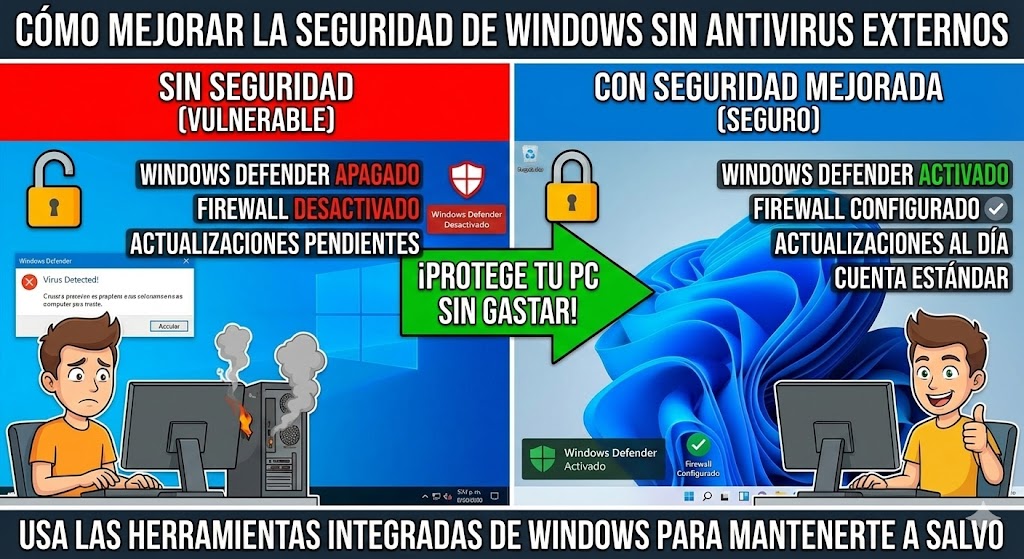
«La época en la que necesitabas pagar una suscripción anual o instalar un antivirus gratuito lleno de publicidad para sentirte seguro ha pasado a la historia. Hoy, tu mejor defensa ya vive dentro de tu PC, solo necesita que la despiertes y la configures correctamente.»
Seguramente recuerdas aquellos tiempos, no tan lejanos, en los que lo primero que hacías al comprar un ordenador era instalarle un antivirus pesado. Nombres como Norton, McAfee o Avast eran casi obligatorios. El problema es que, a menudo, la cura era peor que la enfermedad: el ordenador se volvía lento, las notificaciones emergentes te interrumpían cada dos por tres y sentías que el software de seguridad consumía más recursos que tus propios juegos o programas de trabajo.
Por suerte, el panorama en 2026 es muy diferente. Microsoft se puso las pilas hace unos años y convirtió a su antiguo y vilipendiado «Windows Defender» en una auténtica fortaleza llamada Seguridad de Windows. Hoy en día, las pruebas independientes demuestran que está a la altura de los mejores antivirus de pago. Es ligero, está integrado en el sistema y, lo mejor de todo, es gratis y no te vende nada.
Sin embargo, traerlo instalado no es suficiente. Por defecto, Windows viene configurado con una seguridad «media» para no molestar demasiado al usuario. Si quieres blindar tu equipo de verdad sin instalar nada extra, necesitas tocar ciertos ajustes que la mayoría de la gente ignora. Vamos a convertir tu Windows en un búnker digital paso a paso.
1. Exprime al máximo el Antivirus de Microsoft Defender
Lo primero es asegurarnos de que el guardián está despierto y con todas sus armas cargadas. A veces, por haber tenido otro antivirus instalado antes o por configuraciones de fábrica, algunas funciones vitales están desactivadas.
-
Ve al menú de Inicio y escribe
«Seguridad de Windows». Abre la aplicación (tiene un icono de escudo azul). - Entra en el apartado
«Protección contra virus y amenazas». - Haz clic en
«Administrar la configuración»(debajo de Configuración de protección contra virus y amenazas).
Aquí hay tres interruptores que siempre deben estar activados:
-
Protección en tiempo real: Es el guardia que vigila la puerta. Analiza lo que abres al momento.
-
Protección basada en la nube: Esto es vital. Permite que tu PC consulte a los servidores de Microsoft si encuentra un archivo sospechoso que nunca ha visto antes. Es como una «inteligencia colectiva»: si un virus nuevo aparece en Japón, tu PC en España ya sabrá cómo bloquearlo gracias a la nube.
-
Envío de muestras automático: Ayuda a que la nube aprenda más rápido.
Si tienes todo esto en «Activado», ya tienes la base cubierta. Pero ahora vamos a por lo que casi nadie activa.
2. Activa la protección contra Ransomware
El Ransomware es el gran terror moderno: un virus que encripta tus fotos y documentos y te pide un rescate en Bitcoin para recuperarlos. Lo curioso es que Windows tiene una herramienta específica para bloquear esto, pero viene desactivada por defecto porque puede ser un poco «celosa» con algunos programas.
- Dentro de la misma pantalla de
«Protección contra virus y amenazas», baja hasta el final. - Verás una sección llamada
«Protección contra ransomware». Haz clic en«Administrar la protección contra ransomware». - Activa el interruptor de
«Acceso controlado a carpetas».
¿Qué hace esto? Básicamente, blinda tus carpetas personales (Documentos, Imágenes, Escritorio). Si un programa desconocido intenta modificar o borrar archivos en esas carpetas, Windows lo bloquea en seco y te avisa. Nota importante: A veces, este sistema puede bloquear un juego o programa legítimo que intenta guardar una partida o un archivo. Si te pasa, simplemente dale clic a la notificación y selecciona «Permitir aplicación». Es un pequeño paso extra, pero te asegura que ningún virus secuestre tu vida digital.
3. Aislamiento del núcleo: La barrera invisible
Esta es una característica de seguridad avanzada que utiliza la virtualización (una tecnología del procesador) para aislar los procesos más críticos del sistema operativo. Imagínalo como poner al general del ejército en un búnker subterráneo en lugar de en una tienda de campaña. Si un virus entra en tu PC, no podrá llegar al núcleo del sistema para controlarlo todo.
-
Vuelve al menú principal de
«Seguridad de Windows». -
Entra en
«Seguridad del dispositivo». -
Busca
«Aislamiento del núcleo»y haz clic en«Detalles de aislamiento del núcleo». -
Activa la opción
«Integridad de memoria».
El sistema te pedirá reiniciar. Hazlo. Ojo: Si al intentar activarlo te dice que hay «controladores incompatibles», significa que tienes algún driver de hardware muy antiguo (quizás de una webcam vieja o una impresora de hace 10 años) que no soporta esta tecnología. En ese caso, lo mejor es dejarlo desactivado o intentar actualizar esos drivers, pero si te deja activarlo, hazlo sin dudar.
4. No desactives el UAC (aunque sea molesto)
Seguro que conoces esa pantalla que se pone negra y te pregunta «¿Quieres permitir que esta aplicación haga cambios en el dispositivo?» cada vez que instalas algo. Eso es el Control de Cuentas de Usuario (UAC). Muchos usuarios «avanzados» recomiendan desactivarlo para que no moleste. Es un error gravísimo.
Esa pantallita es tu última línea de defensa. Si un virus intenta instalarse en segundo plano sin tu permiso, el UAC detendrá el proceso y te pedirá confirmación. Si lo tienes desactivado, el virus entrará «hasta la cocina» sin que te enteres. Si te molesta mucho, puedes configurarlo para que no atenúe la pantalla (que no se ponga negra), pero nunca lo desactives por completo.
Para revisar cómo está:
-
Pulsa la tecla Windows y escribe
«UAC». -
Selecciona
«Cambiar configuración de Control de cuentas de usuario». -
Asegúrate de que la barra esté al menos en el segundo nivel o el tercero (el predeterminado).
5. Mantén a raya a los «intrusos» del navegador
La mayoría de las amenazas hoy en día no entran por un USB, entran navegando por internet. Windows cuenta con SmartScreen, un filtro que analiza las webs que visitas y las descargas que haces.
- Funciona nativamente en Microsoft Edge, pero también protege el sistema operativo en general.
- En
«Seguridad de Windows», ve a«Control de aplicaciones y navegador». -
Haz clic en
«Configuración de protección basada en reputación».
Esto evitará que descargues inadvertidamente ese archivo llamado «factura.exe» que en realidad es un troyano. Si ves una pantalla roja de advertencia al entrar a una web, hazle caso. Google y Microsoft saben más de esa web que tú.
6. La regla de oro: Cuentas de Usuario estándar
Este es un truco de seguridad de nivel profesional que es muy sencillo de aplicar en casa. Por defecto, tu usuario de Windows es «Administrador». Eso significa que tú (y cualquier virus que ejecutes) tenéis poder total sobre la máquina.
Si creas una Cuenta de Usuario Estándar para el uso diario y dejas la de Administrador solo para hacer cambios importantes, reduces el riesgo drásticamente. Si un virus entra en una cuenta estándar, no tiene permisos para instalarse en el sistema profundo.
- Ve a
Configuración>«Cuentas»>«Otros usuarios». - Crea una cuenta local nueva.
- Úsala para navegar, ver pelis o jugar. Solo te pedirá la contraseña de administrador cuando quieras instalar un programa nuevo. Es un poco más tedioso, sí, pero es la forma más efectiva de contener infecciones.
Cómo mejorar la seguridad de Windows sin instalar antivirus externos
«La época en la que necesitabas pagar una suscripción anual o instalar un antivirus gratuito lleno de publicidad para sentirte seguro ha pasado a la historia. Hoy, tu mejor defensa ya vive dentro de tu PC, solo necesita que la despiertes y la configures correctamente.»
Seguramente recuerdas aquellos tiempos, no tan lejanos, en los que lo primero que hacías al comprar un ordenador era instalarle un antivirus pesado. Nombres como Norton, McAfee o Avast eran casi obligatorios. El problema es que, a menudo, la cura era peor que la enfermedad: el ordenador se volvía lento, las notificaciones emergentes te interrumpían cada dos por tres y sentías que el software de seguridad consumía más recursos que tus propios juegos o programas de trabajo.
Por suerte, el panorama en 2026 es muy diferente. Microsoft se puso las pilas hace unos años y convirtió a su antiguo y vilipendiado «Windows Defender» en una auténtica fortaleza llamada Seguridad de Windows. Hoy en día, las pruebas independientes demuestran que está a la altura de los mejores antivirus de pago. Es ligero, está integrado en el sistema y, lo mejor de todo, es gratis y no te vende nada.
Sin embargo, traerlo instalado no es suficiente. Por defecto, Windows viene configurado con una seguridad «media» para no molestar demasiado al usuario. Si quieres blindar tu equipo de verdad sin instalar nada extra, necesitas tocar ciertos ajustes que la mayoría de la gente ignora. Vamos a convertir tu Windows en un búnker digital paso a paso.
1. Exprime al máximo el Antivirus de Microsoft Defender
Lo primero es asegurarnos de que el guardián está despierto y con todas sus armas cargadas. A veces, por haber tenido otro antivirus instalado antes o por configuraciones de fábrica, algunas funciones vitales están desactivadas.
-
Ve al menú de Inicio y escribe
«Seguridad de Windows». Abre la aplicación (tiene un icono de escudo azul). -
Entra en el apartado
«Protección contra virus y amenazas».
-
Haz clic en
«Administrar la configuración»(debajo de Configuración de protección contra virus y amenazas).
Aquí hay tres interruptores que siempre deben estar activados:
-
Protección en tiempo real: Es el guardia que vigila la puerta. Analiza lo que abres al momento.
-
Protección basada en la nube: Esto es vital. Permite que tu PC consulte a los servidores de Microsoft si encuentra un archivo sospechoso que nunca ha visto antes. Es como una «inteligencia colectiva»: si un virus nuevo aparece en Japón, tu PC en España ya sabrá cómo bloquearlo gracias a la nube.
-
Envío de muestras automático: Ayuda a que la nube aprenda más rápido.
Si tienes todo esto en «Activado», ya tienes la base cubierta. Pero ahora vamos a por lo que casi nadie activa.
2. Activa la protección contra Ransomware
El Ransomware es el gran terror moderno: un virus que encripta tus fotos y documentos y te pide un rescate en Bitcoin para recuperarlos. Lo curioso es que Windows tiene una herramienta específica para bloquear esto, pero viene desactivada por defecto porque puede ser un poco «celosa» con algunos programas.
Vamos a activarla, porque vale la pena:
-
Dentro de la misma pantalla de
«Protección contra virus y amenazas», baja hasta el final.
-
Verás una sección llamada
«Protección contra ransomware». Haz clic en«Administrar la protección contra ransomware».
-
Activa el interruptor de
«Acceso controlado a carpetas».
¿Qué hace esto? Básicamente, blinda tus carpetas personales (Documentos, Imágenes, Escritorio). Si un programa desconocido intenta modificar o borrar archivos en esas carpetas, Windows lo bloquea en seco y te avisa. Nota importante: A veces, este sistema puede bloquear un juego o programa legítimo que intenta guardar una partida o un archivo. Si te pasa, simplemente dale clic a la notificación y selecciona «Permitir aplicación». Es un pequeño paso extra, pero te asegura que ningún virus secuestre tu vida digital.
3. Aislamiento del núcleo: La barrera invisible
Esta es una característica de seguridad avanzada que utiliza la virtualización (una tecnología del procesador) para aislar los procesos más críticos del sistema operativo. Imagínalo como poner al general del ejército en un búnker subterráneo en lugar de en una tienda de campaña. Si un virus entra en tu PC, no podrá llegar al núcleo del sistema para controlarlo todo.
-
Vuelve al menú principal de
«Seguridad de Windows». -
Entra en
«Seguridad del dispositivo». -
Busca
«Aislamiento del núcleo»y haz clic en«Detalles de aislamiento del núcleo». -
Activa la opción
«Integridad de memoria».
El sistema te pedirá reiniciar. Hazlo. Ojo: Si al intentar activarlo te dice que hay «controladores incompatibles», significa que tienes algún driver de hardware muy antiguo (quizás de una webcam vieja o una impresora de hace 10 años) que no soporta esta tecnología. En ese caso, lo mejor es dejarlo desactivado o intentar actualizar esos drivers, pero si te deja activarlo, hazlo sin dudar.
4. No desactives el UAC (aunque sea molesto)
Seguro que conoces esa pantalla que se pone negra y te pregunta «¿Quieres permitir que esta aplicación haga cambios en el dispositivo?» cada vez que instalas algo. Eso es el Control de Cuentas de Usuario (UAC). Muchos usuarios «avanzados» recomiendan desactivarlo para que no moleste. Es un error gravísimo.
Esa pantallita es tu última línea de defensa. Si un virus intenta instalarse en segundo plano sin tu permiso, el UAC detendrá el proceso y te pedirá confirmación. Si lo tienes desactivado, el virus entrará «hasta la cocina» sin que te enteres. Si te molesta mucho, puedes configurarlo para que no atenúe la pantalla (que no se ponga negra), pero nunca lo desactives por completo.
Para revisar cómo está:
-
Pulsa la tecla Windows y escribe
«UAC». -
Selecciona
«Cambiar configuración de Control de cuentas de usuario». -
Asegúrate de que la barra esté al menos en el segundo nivel o el tercero (el predeterminado).
5. Mantén a raya a los «intrusos» del navegador
La mayoría de las amenazas hoy en día no entran por un USB, entran navegando por internet. Windows cuenta con SmartScreen, un filtro que analiza las webs que visitas y las descargas que haces.
Funciona nativamente en Microsoft Edge, pero también protege el sistema operativo en general.
-
En
«Seguridad de Windows», ve a«Control de aplicaciones y navegador».
-
Haz clic en
«Configuración de protección basada en reputación».
-
Asegúrate de que
«Comprobar aplicaciones y archivos»y«SmartScreen para Microsoft Edge»estén activados.
Esto evitará que descargues inadvertidamente ese archivo llamado «factura.exe» que en realidad es un troyano. Si ves una pantalla roja de advertencia al entrar a una web, hazle caso. Google y Microsoft saben más de esa web que tú.
6. La regla de oro: Cuentas de Usuario estándar
Este es un truco de seguridad de nivel profesional que es muy sencillo de aplicar en casa. Por defecto, tu usuario de Windows es «Administrador». Eso significa que tú (y cualquier virus que ejecutes) tenéis poder total sobre la máquina.
Si creas una Cuenta de Usuario Estándar para el uso diario y dejas la de Administrador solo para hacer cambios importantes, reduces el riesgo drásticamente. Si un virus entra en una cuenta estándar, no tiene permisos para instalarse en el sistema profundo.
-
Ve a
Configuración>«Cuentas»>«Otros usuarios».
-
Crea una cuenta local nueva.
-
Úsala para navegar, ver pelis o jugar. Solo te pedirá la contraseña de administrador cuando quieras instalar un programa nuevo. Es un poco más tedioso, sí, pero es la forma más efectiva de contener infecciones.
7. Extensiones de archivo: Ver la verdad
Los hackers adoran engañar a tu cerebro. Te envían un archivo que se llama foto_vacaciones.jpg.exe. Como Windows por defecto oculta las extensiones de archivo conocidas, tú solo ves foto_vacaciones.jpg y piensas que es una imagen. Haces doble clic y… infectado.
Vamos a quitarles esa ventaja:
-
Abre cualquier carpeta del Explorador de archivos.
-
Arriba, en la pestaña
«Ver», busca la opción«Mostrar»(en Windows 11) o las casillas de verificación (en Windows 10). -
Marca la opción
«Extensiones de nombre de archivo».
Ahora verás siempre la verdad. Si un archivo dice ser una foto pero termina en .exe, .bat, .vbs o .scr, bórralo inmediatamente. Ninguna foto real termina en .exe.
8. Mantén todo actualizado (en serio)
Sé que es el consejo más aburrido del mundo, pero es el más importante. Los «agujeros» de seguridad se descubren a diario. Cuando Windows te pide reiniciar para actualizar, no es solo para cambiar un icono, es porque han cerrado una puerta trasera que los hackers estaban usando.
Lo mismo aplica para tus programas. Un Acrobat Reader o un WinRAR desactualizados son vías de entrada perfectas. Acostúmbrate a ir a Configuración > «Windows Update» una vez a la semana y darle al botón «Buscar actualizaciones». No esperes a que el sistema lo haga por ti.
Como ves, no hace falta gastar dinero ni llenar el ordenador de software de terceros para estar seguro. Windows ya tiene todas las herramientas necesarias, solo hace falta un usuario dispuesto a configurarlas y a usar un poco el sentido común. Con el antivirus nativo bien configurado, la protección contra ransomware activa y un poco de precaución al navegar, tu PC es una fortaleza.
¿Te sientes ahora más tranquilo confiando en las herramientas nativas de tu sistema?