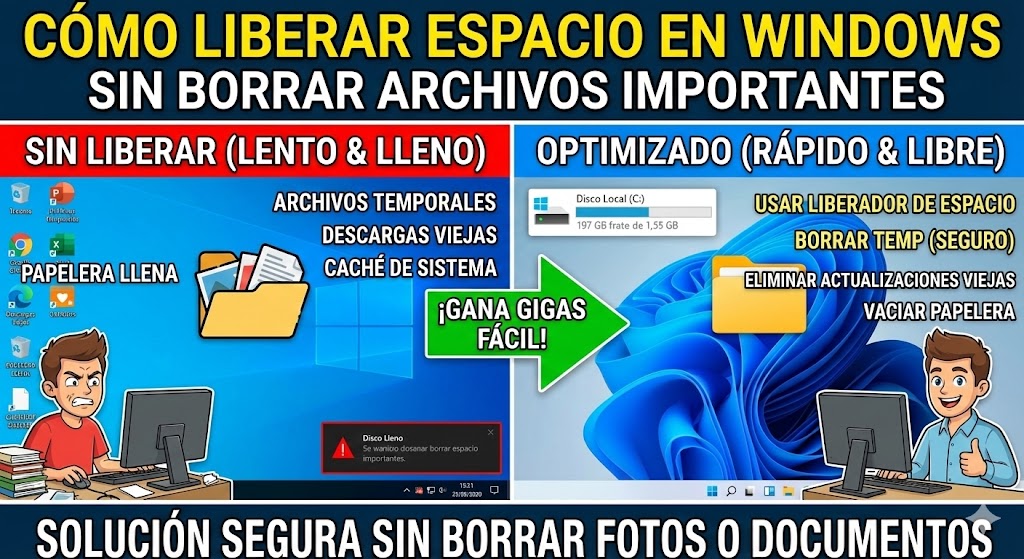
«Ver esa barra roja en el Explorador de Archivos indicando que tu disco duro está lleno es una de las señales de alarma más estresantes que existen. Pero tranquilo, antes de que empieces a borrar las fotos de tus vacaciones o esos vídeos familiares, hay gigas y gigas de basura invisible que puedes eliminar sin tocar ni un solo recuerdo.»
Seguramente te ha pasado: intentas instalar ese juego nuevo que llevas esperando meses, o necesitas guardar un proyecto pesado de edición, y de repente el sistema te frena en seco. «Espacio insuficiente en disco». Es un mensaje que frustra a cualquiera, especialmente hoy en día, donde los discos SSD son rapidísimos pero a menudo se quedan cortos de capacidad comparados con los viejos discos mecánicos de varios Teras.
La reacción natural de casi todo el mundo ante esto es el pánico. Empiezas a buscar frenéticamente qué borrar: ¿Esa película que ya viste? ¿Las fotos del año pasado? ¿Documentos de la universidad? ¡No lo hagas! La realidad es que Windows es como un inquilino un poco desordenado. Con el tiempo, va guardando copias de seguridad, archivos temporales, restos de actualizaciones antiguas y cachés de internet que se acumulan en los rincones oscuros del sistema sin que tú te des cuenta.
He visto ordenadores recuperar 20, 30 y hasta 50 GB de espacio simplemente haciendo una limpieza técnica adecuada, sin tener que sacrificar ni un solo documento personal. A continuación, te voy a enseñar cómo hacer esa limpieza profunda paso a paso, de forma segura y usando solo las herramientas que tu PC ya tiene. Olvídate de instalar programas extraños que prometen milagros; vamos a hacerlo manualmente y bien hecho.
El clásico infalible: El Liberador de espacio en disco
Parece mentira, pero esta herramienta lleva en Windows desde hace décadas (desde Windows 98, para ser exactos) y sigue siendo una de las más efectivas, aunque mucha gente la infravalora o no la usa a fondo. No se trata solo de abrirla y darle a aceptar, hay un «truco» dentro de ella que es donde está la verdadera ganancia de espacio.
Para exprimirla al máximo, sigue estos pasos:
-
Pulsa la tecla
Windowsen tu teclado y escribe«Liberador de espacio en disco». Abre la primera opción que aparezca. - Si tienes varios discos duros o particiones, te pedirá que elijas uno. Selecciona la unidad (C:), que es donde suele estar el sistema operativo y la mayor parte de la basura acumulada
- El sistema hará un cálculo rápido. Verás una lista de archivos para borrar (Archivos temporales de internet, Miniaturas, Papelera…).
Aquí viene el secreto: No le des a aceptar todavía. Fíjate en un botón que suele estar abajo a la izquierda que dice «Limpiar archivos de sistema». Haz clic ahí. Al hacer esto, Windows se reinicia (la herramienta, no el PC) y vuelve a escanear, pero esta vez busca en las profundidades del sistema. Ahora verás opciones nuevas y mucho más pesadas, como «Limpieza de actualizaciones de Windows».
«Aceptar» y deja que trabaje. Puede tardar unos minutos, pero vale la pena.Elimina los archivos temporales «rebeldes»
Aunque la herramienta anterior es buena, a veces se deja cosas en el tintero. Windows y los programas que usas a diario (como Chrome, Photoshop, Word o Spotify) crean archivos temporales constantemente mientras trabajas. En teoría, estos archivos deberían borrarse solos al cerrar el programa, pero en la práctica, muchos se quedan ahí «olvidados» para siempre ocupando espacio.
Vamos a ir directamente a la guarida de estos archivos para eliminarlos manualmente:
-
Pulsa la combinación de teclas
Windows + R. Se abrirá la pequeña ventana de «Ejecutar». - Escribe el comando
%temp%(asegúrate de incluir los porcentajes al principio y al final) y pulsa Enter. - Se abrirá una carpeta que probablemente esté llena de cientos o miles de archivos y carpetas con nombres raros.
- Selecciona todo el contenido sin miedo. Un atajo rápido para esto es
Ctrl + E. - Pulsa la tecla
SuprimiroDeletepara enviarlos a la papelera (y luego vacíala).
Ojo al dato: Es muy probable que Windows te diga: «La acción no se puede completar porque el archivo está abierto en…». Esto es totalmente normal. Significa que ese archivo específico lo está usando algún programa que tienes abierto ahora mismo. Simplemente marca la casilla «Hacer esto para todos los elementos actuales» y dale al botón «Omitir». Borraremos todo lo viejo y dejaremos solo lo que el sistema está usando en este preciso instante. Es una limpieza segura y muy agradecida.
Desactiva la Hibernación (si no la usas)
Este es uno de los mayores «ladrones» de espacio en disco y casi nadie lo sabe. La hibernación es esa función que permite apagar el PC y, al encenderlo, que todo esté exactamente igual, con las ventanas abiertas donde las dejaste, sin gastar batería. Para lograr esto, Windows guarda una copia exacta de todo lo que tienes cargado en la memoria RAM dentro de tu disco duro en un archivo gigante y oculto llamado hiberfil.sys.
La matemática es simple: Si tienes 16 GB de RAM, ese archivo ocupará cerca de 16 GB en tu disco. Si tienes 32 GB, ocupará 32 GB. Una barbaridad de espacio reservado. Si eres de los que apaga el ordenador normalmente al terminar el día y no usas la hibernación (o usas solo la suspensión normal), puedes desactivarla y recuperar ese espacio al instante.
- Busca
«CMD»o«Símbolo del sistema»en el menú de inicio. - Es importante que hagas clic derecho y selecciones
«Ejecutar como administrador». - Escribe este comando mágico:
powercfg -h offy pulsa Enter.
No verás ningún mensaje de confirmación, simplemente volverá a salir el cursor parpadeando, pero si vas a ver el espacio libre en tu disco C:, notarás que mágicamente han aparecido varios Gigas libres de la nada. Si algún día quieres volver a usarla, solo tienes que poner el mismo comando cambiando «off» por «on».
La trampa de la carpeta «Descargas»
Seamos honestos: la carpeta de Descargas es el cajón desastre de nuestra vida digital. Ahí van a parar los instaladores de programas que bajaste hace tres años, PDFs que solo necesitabas leer una vez, imágenes comprimidas y mil cosas más. A menudo, el usuario medio tiene entre 10 y 50 GB de basura acumulada aquí sin darse cuenta.
No hay una herramienta automática mágica para esto, requiere un poco de tu atención, pero podemos hacerlo eficiente para no perder tiempo:
- Abre la carpeta
«Descargas». - En la parte superior del explorador, busca la pestaña
«Vista»y selecciona«Detalles». - Ahora, haz clic en la columna que dice
«Tamaño». Esto ordenará los archivos del más pesado al más ligero.
Seguramente verás arriba del todo archivos .iso, .exe o .zip que ocupan muchísimo. ¿Ese instalador de drivers de la tarjeta gráfica de 2024? Bórralo, ya lo tienes instalado. ¿Ese archivo comprimido con las fotos que ya descomprimiste y guardaste en la carpeta «Imágenes»? Bórralo también. Mantener limpio este directorio es un hábito que te ahorrará muchos dolores de cabeza futuros.
Reduce el espacio de los Puntos de Restauración
Los puntos de restauración son salvavidas: permiten volver atrás en el tiempo si el PC falla tras una instalación. Sin embargo, Windows a veces es demasiado precavido y reserva un porcentaje enorme de tu disco duro para guardar demasiados puntos de restauración antiguos que nunca vas a usar.
Vamos a ponerle un límite razonable:
-
Escribe en el inicio
«Crear un punto de restauración»y entra en la opción que aparece. -
Selecciona tu disco local (C:) y pulsa en el botón
«Configurar». -
Fíjate en la sección llamada Uso del espacio en disco. Verás una barra deslizante.
A veces, Windows tiene asignado el 10% o más del disco para esto. Si tienes un disco de 1TB, ¡estás perdiendo 100GB solo en copias de seguridad! Baja esa barra hasta algo razonable, como 3% o 5% (unos 10-15 GB es más que suficiente para tener un par de puntos de restauración recientes). Si necesitas espacio urgente ya mismo, puedes pulsar el botón «Eliminar» que hay ahí mismo para borrar todos los puntos antiguos y dejar el contador a cero (haz esto solo si tu PC funciona bien ahora mismo). Luego clic en «Aplicar» y «Aceptar».
Desinstala aplicaciones que ni sabías que tenías
Cuando compras un PC o instalas Windows, a menudo viene con lo que llamamos «Bloatware». Son esas aplicaciones preinstaladas que nunca pediste: versiones de prueba de antivirus, juegos simples, herramientas del fabricante del portátil, etc.
- Ve a
Configuración>«Aplicaciones»>«Aplicaciones instaladas». - En la lista, verás una opción para Ordenar por. Elige
«Tamaño»(de mayor a menor).
Revisa la parte superior de la lista con ojo crítico. ¿Ves algún juego que hace años que no tocas y ocupa 50 GB? ¿Algún programa de edición de vídeo que instalaste para probar un día y olvidaste? Sé despiadado. Si no lo has usado en los últimos 6 meses, probablemente no lo necesites. Haz clic en los tres puntitos (o en el nombre) y selecciona «Desinstalar». No solo ganas espacio en disco, sino que tu registro de Windows estará más limpio y el equipo arrancará más rápido.
Sensor de almacenamiento: Tu conserje automático
Si todo esto de limpiar manualmente te da pereza para hacerlo cada mes, Windows 10 y 11 tienen una función maravillosa llamada Sensor de almacenamiento. Básicamente, automatiza gran parte de lo que te acabo de explicar para que no tengas que pensar en ello.
- Ve a
Configuración>«Sistema»>«Almacenamiento». -
Activa el interruptor del
«Sensor de almacenamiento». -
Entra en la configuración del sensor haciendo clic en la flecha.
Aquí puedes configurar las reglas del juego. Dile a Windows: «Oye, borra automáticamente los archivos de la papelera de reciclaje si llevan ahí más de 30 días» o «Borra los archivos de mi carpeta de Descargas si no los he abierto en 60 días». Configúralo a tu gusto. Es una forma excelente de mantener la basura a raya sin tener que estar pendiente de ella activamente.
Siguiendo estos métodos, deberías haber liberado una cantidad considerable de espacio, devolviéndole el aire a tu disco duro sin haber puesto en peligro ni una sola de tus fotos, documentos o proyectos importantes. A veces, la solución no es gastar dinero en un disco más grande, sino simplemente saber limpiar el que ya tienes.
¿Te animas a ver cuántos Gigas eres capaz de recuperar hoy mismo con esta limpieza?