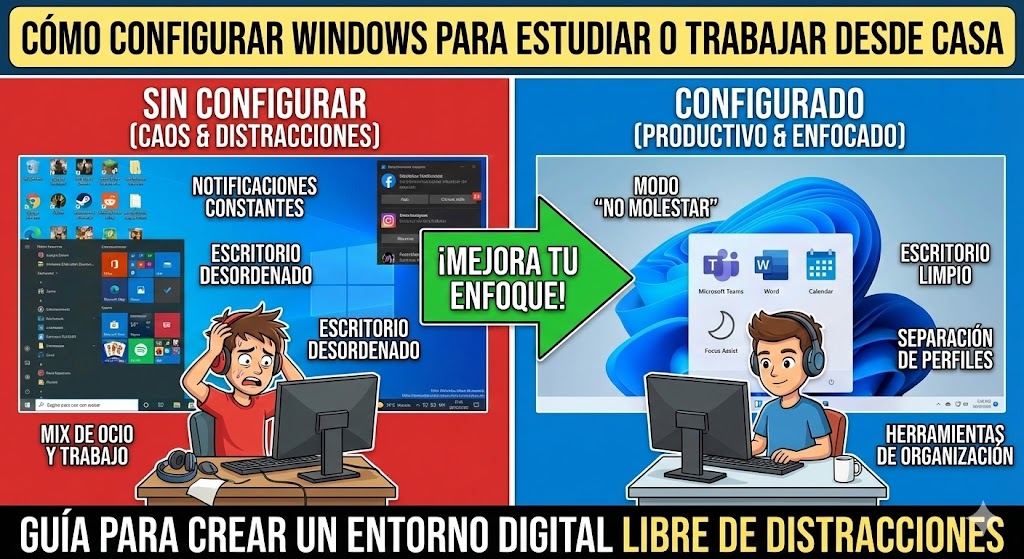
«Trabajar o estudiar desde el mismo lugar donde duermes y juegas es un desafío mental enorme. Si tu ordenador es una fuente constante de notificaciones y distracciones, la batalla por la productividad está perdida antes de empezar. Pero con unos ajustes estratégicos, puedes transformar tu PC en un santuario de concentración.»
Seguramente te has encontrado en esta situación: te sientas con tu café, decidido a terminar ese informe o estudiar para el examen, y cinco minutos después, una notificación de correo, un aviso de actualización o simplemente el desorden de ventanas en tu escritorio te sacan de tu zona. Es frustrante, porque en casa no tenemos al jefe mirando por encima del hombro ni el silencio de una biblioteca.
La realidad es que Windows, por defecto, está diseñado para ser un sistema «para todo»: ocio, noticias, juegos y trabajo, todo mezclado en una batidora digital. Si usas el mismo ordenador para ver series en Netflix y para trabajar en Excel, tu cerebro no sabe cuándo toca ponerse serio.
Por suerte, no necesitas comprar un ordenador nuevo solo para trabajar. Windows esconde herramientas nativas muy potentes diseñadas específicamente para compartimentar tu vida digital y evitar interrupciones. A continuación, vamos a configurar tu equipo paso a paso para convertirlo en la herramienta de productividad definitiva, sin instalar nada extra.
1. Asistente de concentración: El silencio es oro
El enemigo número uno del trabajo en casa son las notificaciones. Ese «ding» de un correo nuevo o el aviso de que alguien te mencionó en Discord rompen tu flujo de trabajo y tardas una media de 20 minutos en volver a concentrarte al 100%.
Vamos a silenciar el ruido digital usando el «Asistente de concentración» (o «No molestar» en versiones más recientes).
-
Ve a
Configuración(puedes usar el atajoWindows + I). -
Entra en
«Sistema»y busca«Asistente de concentración»o«Notificaciones». -
Aquí tienes tres opciones. La que te recomiendo encarecidamente es
«Solo prioridad». - Haz clic en
«Personalizar la lista de prioridades». Aquí puedes elegir qué apps tienen permiso para interrumpirte (por ejemplo, Slack o Teams para el trabajo, pero silenciando el Correo personal o las redes sociales).
Un truco pro: En el apartado de «Reglas automáticas», activa la opción que dice «Durante estas horas». Configúralo con tu horario laboral (por ejemplo, de 9:00 a 18:00). Así, Windows se pondrá el traje de trabajo automáticamente cada mañana y volverá a ser divertido por la tarde sin que tú toques nada.
2. Escritorios Virtuales: Separa el ocio del deber
Este es, sin duda, el cambio más impactante que puedes hacer. Si tienes el icono del juego de moda al lado del icono de Word, la tentación siempre estará ahí. Los Escritorios Virtuales te permiten tener dos «ordenadores» en uno.
Imagina tener un escritorio limpio, solo con tus herramientas de trabajo, y otro con tus juegos y redes sociales. Cuando trabajas, el ocio literalmente desaparece de tu vista.
-
Pulsa el botón de
«Vista de tareas»en la barra de tareas (el que parece unos cuadraditos) o usa el atajoWindows + Tab. - En la parte superior, verás un botón que dice
«Nuevo escritorio». Haz clic y crea uno. - Ahora tienes «Escritorio 1» y «Escritorio 2». Haz clic derecho sobre el nombre y cámbiales el nombre a «Trabajo» y «Personal».
Organízate: Abre todas tus apps de trabajo en el escritorio de «Trabajo». Cuando termines tu jornada, simplemente cambia al escritorio «Personal». El atajo maestro: Para cambiar entre ellos a la velocidad de la luz, usa Ctrl + Windows + Flecha Izquierda/Derecha. Sentirás que sales de la oficina y entras en casa con solo pulsar unas teclas.
3. Luz Nocturna: Cuida tus ojos
En casa solemos tener peor iluminación que en una oficina, y pasamos más horas frente a la pantalla. Si terminas el día con dolor de cabeza o los ojos secos, es culpa de la luz azul. Windows tiene un filtro integrado que calienta los colores de la pantalla para reducir la fatiga visual.
-
Ve a
Configuración>«Sistema»>«Pantalla». -
Activa el interruptor de
«Luz nocturna». -
No lo dejes así. Entra en
«Configuración de luz nocturna».
Te recomiendo que no uses la opción de «Del anochecer al amanecer». Mejor programa las horas. Si trabajas hasta tarde, pon que se active a partir de las 18:00. Tus ojos notarán el cambio de tono, tu cerebro entenderá que el día se acaba y dormirás mejor por la noche. Mueve la barra de «Intensidad» hasta que te sientas cómodo (ni muy naranja, ni muy azul).
4. Configura las «Horas Activas» para evitar desastres
No hay nada peor que estar en medio de una videollamada importante o presentando un trabajo y que Windows decida que es un momento fantástico para reiniciarse e instalar actualizaciones.
Para evitar este infarto digital:
-
Ve a
Configuración>«Actualización y seguridad»(o Windows Update). -
Busca la opción
«Cambiar horas activas». - Activa la opción
«Ajustar automáticamente las horas activas de este dispositivo en función de la actividad».
Si prefieres tener el control total, ponlo en manual y define tu horario (ej: de 8:00 a 20:00). Durante ese tiempo, Windows descargará actualizaciones en silencio pero jamás reiniciará el equipo sin pedirte permiso explícito.
5. Multitarea real con Snap Layouts
En casa, a menudo no tenemos el lujo de tener dos monitores. Si trabajas con una sola pantalla (especialmente si es un portátil), estar minimizando y maximizando ventanas para copiar datos de un PDF a un Excel es una pérdida de tiempo brutal.
Aprende a dividir tu pantalla como un profesional:
-
Agarra una ventana por la barra superior y arrástrala con decisión hacia el borde derecho o izquierdo de la pantalla hasta que veas una silueta transparente. Suéltala.
-
Windows te mostrará el resto de ventanas abiertas en el otro lado. Elige la que necesites.
- Ahora tienes la pantalla dividida 50/50 perfecto.
Si usas Windows 11, es aún más fácil: pasa el ratón por encima del botón de maximizar (el cuadrado arriba a la derecha) y verás un menú con opciones para dividir la pantalla en tres o cuatro zonas. Domina esto y verás cómo tu productividad se dispara aunque tengas una pantalla pequeña.
6. Micrófono y Cámara: Privacidad y Calidad
Trabajar desde casa implica videollamadas. Y no quieres ser esa persona a la que se le escucha mal o que transmite vídeo cuando no quiere.
Vamos a configurar los permisos y la calidad:
-
Ve a
Configuración>«Privacidad». -
Revisa los apartados de
«Cámara»y«Micrófono». Desactiva el acceso a aplicaciones que no uses. ¿Necesita el «Visor 3D» acceso a tu cámara? Seguramente no. -
Ahora ve a
Configuración>«Sistema»>«Sonido». -
Baja hasta «Entrada» (tu micrófono) y haz clic en
«Propiedades del dispositivo». -
Asegúrate de que el volumen no esté al 100% si se escucha distorsionado (un 85-90% suele ser ideal).
Si tu entorno es ruidoso, busca si Windows te ofrece la opción de «Mejoras de audio» en esa misma ventana y actívalas. A veces ayuda a suprimir el ruido del ventilador o de la calle.
7. Atajos de teclado que te salvarán la vida
Para terminar, si quieres ser eficiente de verdad, tienes que dejar de depender tanto del ratón. Aquí tienes tres atajos de teclado que son oro puro para el teletrabajo:
-
Windows + L: Bloquea tu sesión al instante. Úsalo siempre que te levantes al baño o a la cocina. Evita que el gato camine sobre el teclado o que alguien vea cosas privadas. -
Windows + D: Minimiza todo y muestra el escritorio. Ideal si necesitas encontrar un archivo guardado ahí rápidamente o si entra alguien en la habitación y tienes algo en pantalla que no quieres mostrar. -
Windows + V: Abre el historial del portapapeles. ¿Copiaste algo, luego copiaste otra cosa y perdiste lo anterior? Con esto puedes recuperar las últimas cosas que copiaste. (Nota: La primera vez que lo pulses tendrás que darle a «Activar»).
Configurar tu entorno digital es tan importante como tener una silla cómoda. No dejes que el caos de Windows domine tu jornada; domina tú al sistema operativo y haz que trabaje para ti.
¿Te animas a aplicar estos cambios hoy mismo y ver cuánto mejora tu concentración mañana?