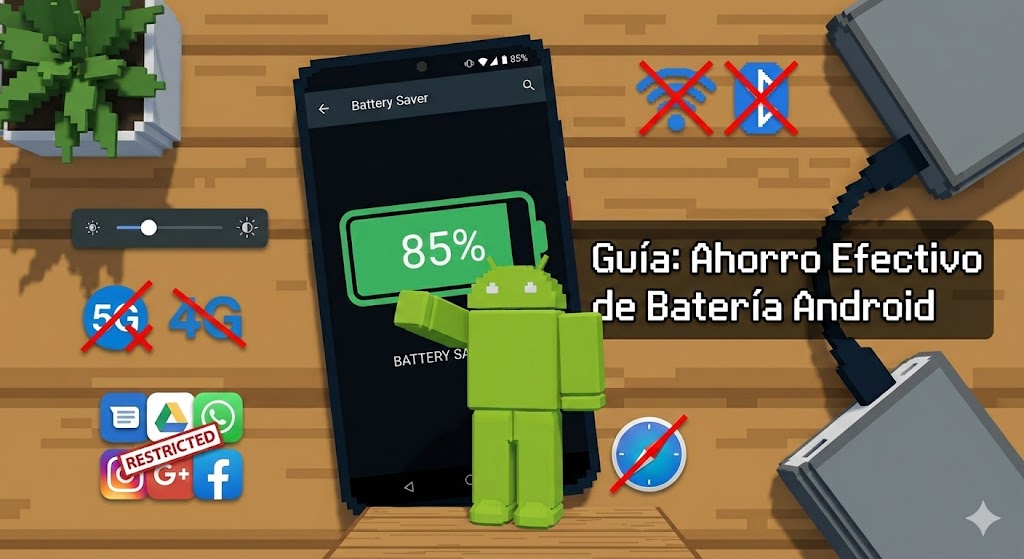
«No hay ansiedad moderna comparable a ver cómo el icono de la batería se pone en rojo cuando aún te quedan tres horas para llegar a casa. Vivimos atados al cargador o cargando con baterías portátiles como si fueran ladrillos, pero la verdad es que tu móvil podría aguantar mucho más si supieras cerrar los grifos por donde se escapa la energía.»
Seguramente te ha pasado: sales de casa con el 100% de carga, usas el móvil lo normal (un poco de Instagram, contestar WhatsApps, escuchar música en el trayecto) y, para la hora de comer, ya vas por el 40%. Te preguntas si la batería está defectuosa o si es que tu modelo simplemente «es así».
La realidad es que Android es un sistema operativo muy potente, pero también muy «cotilla». Por defecto, hay decenas de procesos ocurriendo en segundo plano: aplicaciones buscando tu ubicación, el sistema buscando redes 5G inexistentes, y la pantalla brillando más de lo necesario. Los fabricantes priorizan que todo funcione rápido y bonito antes que la eficiencia energética.
Pero no te preocupes, no hace falta convertir tu smartphone en un «ladrillo» que solo sirve para llamar. Existen ajustes estratégicos que eliminan el desperdicio de energía sin sacrificar la utilidad del teléfono. A continuación, vamos a ver paso a paso cómo optimizar tu Android para rascar esas horas extra de pantalla que tanto necesitas.
1. La pantalla: El gran vampiro de energía
Empecemos por lo obvio, que suele ser lo más efectivo. La pantalla es el componente que más consume, llevándose a veces el 60% o 70% de la carga total. No se trata de no usar el móvil, sino de usarlo inteligentemente.
Domina el brillo automático El brillo automático es cómodo, pero los sensores a veces son demasiado generosos y ponen la pantalla más brillante de lo que tus ojos necesitan. Acostúmbrate a ajustar el brillo manualmente desde la barra de notificaciones. Mantenlo lo más bajo posible siempre que sea legible. Si estás en interiores, no necesitas el brillo al 80%, con el 30% o 40% suele bastar. Esos píxeles extra brillando innecesariamente son minutos de vida que pierdes.
Tiempo de espera de pantalla ¿Cuánto tiempo se queda encendida la pantalla después de que dejas el móvil en la mesa? Si está en 1 o 2 minutos, estás tirando batería.
- Ve a
Ajustes>Pantalla. - Busca
«Tiempo de espera de pantalla»o«Apagar pantalla automáticamente». - Cámbialo a 15 segundos o 30 segundos.
Puede parecer poco tiempo, pero piensa en las 50 veces al día que miras una notificación y dejas el móvil. Si se apaga rápido, ahorras un montón al final del día.
Modo Oscuro (si tienes pantalla OLED) La mayoría de móviles modernos (Samsung, Xiaomi, Pixel) usan pantallas OLED o AMOLED. En estas pantallas, el color negro significa que el píxel está literalmente apagado.
- Ve a
Ajustes>Pantalla. - Activa el
«Modo Oscuro»de forma permanente. Esto no solo descansa tu vista, sino que físicamente reduce el consumo eléctrico del panel.
2. Conectividad: Deja de buscar lo que no encuentras
Tu móvil es un explorador incansable. Siempre está gritando digitalmente «¿Hay WiFi?», «¿Hay 5G?», «¿Hay Bluetooth?». Y gritar cansa.
Desactiva el 5G si no lo necesitas El 5G es rapidísimo, sí, pero consume mucha más batería que el 4G. Además, si vives en una zona donde la cobertura 5G es inestable (una rayita o dos), el módem de tu teléfono trabajará a máxima potencia intentando mantener esa señal débil, calentando el móvil y drenando la batería.
- Ve a
Ajustes>Redes e Internet(oTarjetas SIM y redes móviles). - Entra en tu tarjeta SIM y busca
«Tipo de red preferida». - Cámbialo a 4G/LTE. Notarás una mejora brutal en la autonomía y, sinceramente, para mandar WhatsApps y ver TikTok, el 4G sobra.
Frena el escaneo WiFi y Bluetooth Aunque apagues el WiFi desde el panel de control, Android sigue buscando redes en segundo plano para ayudar al GPS. Es un gasto inútil.
- Ve a
Ajustes>Ubicación. - Busca
«Servicios de ubicación»o«Búsqueda». - Desactiva
«Búsqueda de redes WiFi»y«Búsqueda de dispositivos Bluetooth».
3. Cuidado con las aplicaciones «vampiro»
Algunas aplicaciones están mal programadas o simplemente son abusivas (te miro a ti, Facebook). Se quedan despiertas en segundo plano enviando datos y consumiendo CPU.
Identifica a los culpables
-
Ve a
Ajustes>Batería. - Entra en
«Uso de batería». Mira la lista. Si ves que una aplicación que apenas has usado hoy (por ejemplo, una app de la compra o un juego) está en el top 5 de consumo, tienes un problema. Haz clic sobre ella y selecciona«Restringir»o«Restringir actividad en segundo plano». Esto le corta las alas cuando no la estás mirando.
El mito de cerrar aplicaciones Aquí voy a decirte algo contraintuitivo: Deja de cerrar todas las apps de la multitarea compulsivamente. Muchos usuarios tienen la manía de abrir la multitarea y deslizar todo para cerrar. ¡Error! Android es inteligente gestionando la memoria RAM. Si cierras una app que usas mucho (como WhatsApp o Instagram), obligas al procesador a abrirla desde cero la próxima vez, cargando todos los recursos de nuevo y gastando más batería que si la hubieras dejado «dormida» en la memoria. Cierra solo las que no vayas a usar en horas.
4. Vibración y Sonido: El gasto mecánico
Hacer vibrar el teléfono requiere mover un pequeño motor físico. Eso gasta mucha más energía que emitir un sonido o simplemente encender un LED.
Escritura silenciosa Si pasas el día escribiendo mensajes y tu teclado vibra con cada letra (haptic feedback), estás activando ese motor miles de veces.
-
Abre el teclado, ve a los
Ajustes(el engranaje). -
En
«Preferencias», desactiva la Respuesta táctil al pulsar teclas.
Notificaciones fantasma Revisa qué aplicaciones tienen permiso para enviarte notificaciones. Si cada vez que un juego te dice «¡Tu aldea te necesita!» o una app de comida te ofrece un descuento se enciende la pantalla y vibra el móvil, estás perdiendo batería. Ve a Ajustes > Notificaciones y desactiva todo lo que no sea mensajería o trabajo importante. Tu salud mental y tu batería te lo agradecerán.
5. Tasa de refresco: El lujo cuesta caro
Como mencionamos en otros artículos, las pantallas de 120Hz se ven increíbles y muy fluidas. Pero obligan al procesador gráfico a dibujar 120 imágenes por segundo en lugar de 60. Es el doble de trabajo.
Si sabes que vas a tener un día largo lejos del cargador y necesitas priorizar la duración sobre la estética:
-
Ve a
Ajustes>Pantalla. -
Busca
«Frecuencia de actualización»o«Fluidez de movimientos» - Cámbialo a Estándar (60 Hz).
Sí, se verá un poco menos «suave», pero puedes ganar fácilmente un 15% o 20% de batería extra en un día de uso intenso.
6. Sincronización de cuentas
Tu móvil está constantemente comprobando si tienes correos nuevos, subiendo copias de seguridad de contactos, fotos, calendarios, etc.
Google Fotos solo con WiFi y cargando La copia de seguridad de fotos es vital, pero consume muchísimos recursos. Asegúrate de que no se hace con datos móviles. Entra en la app de Google Fotos, toca tu perfil, ve a «Copia de seguridad» y configúrala para que no use datos móviles. Lo ideal es que se haga cuando llegues a casa y conectes el móvil.
Cuentas de correo secundarias Si tienes un correo secundario que solo usas para spam o registros, no necesitas que se actualice cada minuto. Ve a Ajustes > Contraseñas y cuentas, selecciona esa cuenta y desactiva la sincronización automática de cosas que no necesites (como el Calendario o Drive de esa cuenta secundaria).
7. Cuidado con el calor
Este no es un ajuste de software, es de física. Las baterías de litio odian el calor. Si tu móvil está caliente, la batería se degrada y se descarga más rápido (fuga térmica).
- No uses el móvil mientras se carga si notas que se calienta.
- No lo dejes al sol en el coche.
- Si usas una funda muy gruesa y juegas a juegos pesados, quítasela un rato para que disipe el calor.
Mantener el móvil «fresco» es la mejor forma de que la carga dure lo que tiene que durar.
8. El último recurso: Ahorro de batería extremo
Android tiene un modo de emergencia. No me refiero al «Ahorro de batería» normal que baja el brillo, sino al Modo de Ahorro Extremo (varía el nombre según la marca, en Samsung es «Limitar apps y pantalla Inicio»).
Úsalo solo cuando te quede un 10% y necesites que el móvil aguante 3 horas más para una llamada importante. Este modo apaga casi todo, deja la pantalla en negro y solo permite abrir 4 o 5 apps esenciales (Teléfono, WhatsApp, Mapas). El móvil se vuelve «tonto», pero la batería se vuelve casi infinita.
Aplicando estos cambios, dejarás de ser esclavo del cargador. No se trata de desactivar todo y no disfrutar de tu tecnología, sino de apagar lo que no usas para que la energía se gaste en lo que realmente te importa.
¿Conoces algún otro truco para estirar la batería al máximo o eres de los que llevan el cargador a todas partes?