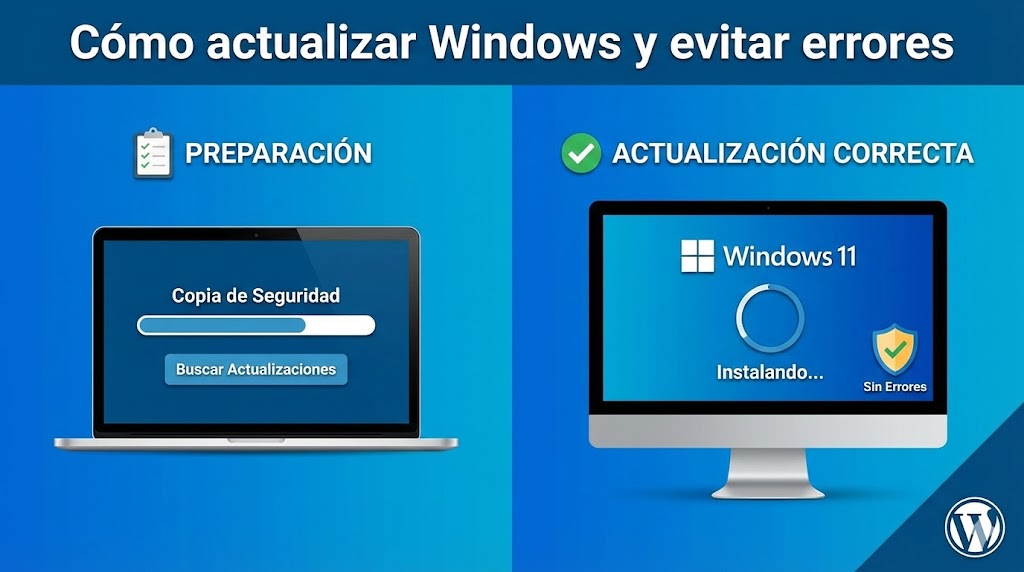
«Ver ese pequeño punto naranja en la barra de tareas o el mensaje de «Actualizar y apagar» suele generar dos reacciones: pereza absoluta o un miedo irracional a que el ordenador no vuelva a encender. Y es comprensible, porque todos hemos escuchado historias de terror sobre actualizaciones que rompen cosas. Pero actualizar no tiene por qué ser una ruleta rusa si sabes cómo preparar el terreno.»
Seguramente te ha pasado: estás trabajando tranquilamente y Windows decide que es un momento fantástico para avisarte de que necesita reiniciarse. O peor aún, le das a actualizar con toda la buena fe del mundo y el proceso se queda congelado en el 90% durante horas, dejándote sin herramienta de trabajo y con el sudor frío recorriéndote la espalda.
La realidad es que mantener Windows actualizado no es un capricho de Microsoft para molestarte. Es vital para tapar agujeros de seguridad que los hackers descubren cada semana y para que el hardware moderno funcione fluido. El problema es que el sistema operativo es una máquina compleja y, a veces, si lo actualizamos «a lo bruto» sin tomar precauciones, se atraganta.
La diferencia entre una actualización desastrosa y una rutina de mantenimiento de cinco minutos está en la preparación. No es cuestión de suerte, es cuestión de método. A continuación, te voy a explicar cómo gestionar este proceso como un profesional, evitando los errores más comunes que comete el 99% de los usuarios.
1. La regla de oro: Prepara el terreno antes de dar clic
El error número uno es darle al botón de «Instalar» sin mirar nada más. Imagina que vas a pintar una habitación: no empiezas a tirar pintura sobre los muebles, primero apartas las cosas y cubres el suelo. Con Windows es igual.
Antes de cualquier actualización grande (de esas que cambian la versión del sistema), haz esto:
Desconecta lo innecesario Este es el fallo más tonto y el más común. A veces, Windows se confunde al intentar actualizar los controladores de un dispositivo USB conectado. Si tienes discos duros externos, impresoras, webcams o pendrives conectados, desenchúfalos. Deja solo el ratón, el teclado y el monitor. He visto ordenadores entrar en bucle infinito solo por tener un USB de 4GB conectado durante la instalación.
Libera espacio suficiente Windows necesita espacio para descargar los archivos, descomprimirlos y mover los viejos. Si tu disco duro está en rojo, la actualización fallará y puede dejar archivos corruptos. Asegúrate de tener al menos 20 GB libres en el disco C: antes de empezar. Si no sabes cómo, recuerda los trucos de limpieza que ya conoces (borrar temporales y descargas).
2. Crea un salvavidas: El Punto de Restauración
Nunca, bajo ninguna circunstancia, instales una actualización importante sin tener un plan B. Windows suele crear puntos de restauración automáticos, pero no te fíes. Créalo tú mismo manualment, tarda 30 segundos y puede salvarte la vida.
- ulsa la tecla Windows y escribe
«Crear un punto de restauración». - En la ventanita que aparece, asegúrate de que tu disco de sistema (C:) está seleccionado y pulsa el botón
«Crear». -
-
Ponle un nombre descriptivo, como «Antes de actualizar Windows», y dale a Aceptar.
Si la actualización sale mal y el PC va lento o falla el audio, podrás volver a este momento exacto con un par de clics, como si nada hubiera pasado.
3. Gestiona las actualizaciones manuales
Ahora que el equipo está listo, vamos al lío. No esperes a que Windows lo haga solo en el peor momento. Toma el control.
-
Ve a
Configuración(o pulsaWindows + I). -
Entra en
«Windows Update»(oActualización y seguridaden Windows 10). - Dale al botón
«Buscar actualizaciones».
-
Aquí verás aparecer una lista. Generalmente, hay tres tipos de cosas que te va a ofrecer:
-
Actualizaciones de seguridad/calidad: Estas instálalas siempre. Son parches obligatorios.
-
Actualizaciones de características: Son las grandes versiones nuevas (como pasar de la versión 23H2 a la 24H2). Estas tardan más. Hazlas solo cuando tengas tiempo libre, no si tienes prisa.
- Actualizaciones opcionales: ¡Ojo aquí!
El peligro de los drivers opcionales Verás un enlace que dice «Ver actualizaciones opcionales». Si entras, verás una lista de controladores (drivers). Mi consejo de amigo: Si tu ordenador funciona bien, NO toques nada aquí. Windows Update a veces ofrece drivers genéricos que son peores que los que ya tienes instalados por el fabricante. Solo instala drivers de aquí si tienes un problema específico (por ejemplo, si el WiFi no funciona). Si funciona, no lo arregles.
4. Configura las «Horas Activas» para evitar interrupciones
No hay nada más frustrante que ir al baño y volver para encontrar el PC reiniciándose solo. Tienes que decirle a Windows cuál es tu horario de trabajo para que te respete.
-
En la misma pantalla de
Windows Update, busca«Cambiar horas activas». -
Lo mejor es ponerlo en Automático si tienes horarios variables, pero si eres metódico, ponlo en Manual.
- Establece tu jornada (por ejemplo, de 8:00 AM a 10:00 PM).
Durante ese rango de horas, Windows descargará cosas en silencio, pero jamás reiniciará el equipo automáticamente, aunque la actualización esté lista. Te mostrará un icono en la barra de tareas y esperará a que tú le des permiso.
5. ¿Qué hacer si la actualización se queda «pegada»?
Es el miedo de todos. La pantalla dice «Trabajando en las actualizaciones 23% – No apague el equipo» y lleva así dos horas. ¿Qué haces?
Lo primero: Paciencia. A veces parece que está congelado pero el disco duro está trabajando frenéticamente moviendo miles de archivos pequeños. Fíjate en la luz del disco duro de tu torre o portátil. Si parpadea, está vivo. Déjalo estar. Solo si lleva más de 3 o 4 horas en el mismo número sin moverse, puedes asumir que se ha colgado. En ese caso extremo, no queda otra que mantener pulsado el botón de apagado físico.
Al encender de nuevo, Windows intentará deshacer los cambios. Si arranca bien pero la actualización sigue dando error al intentar instalarla de nuevo, hay que limpiar la caché corrupta:
-
Abre el buscador y escribe
«Solucionar otros problemas». -
Busca
«Windows Update»en la lista y dale al botón«Ejecutar». - Esta herramienta automática de Microsoft detendrá los servicios, comprobará si hay archivos rotos y los limpiará. Es mano de santo para actualizaciones atascadas.
6. Limpieza post-actualización (Muy importante)
Felicidades, la actualización se instaló y el PC ha reiniciado correctamente. ¿Hemos terminado? No. Especialmente tras las actualizaciones grandes (las que ocurren una o dos veces al año), Windows guarda una copia completa de tu sistema antiguo «por si acaso». Esa copia se guarda en una carpeta llamada Windows.old y puede ocupar entre 20 y 30 Gigas de espacio.
Si el PC funciona bien durante unos días, no necesitas esa copia para nada. Vamos a recupera ese espacio:
-
Escribe
«Liberador de espacio en disco»en el inicio y ábrelo. -
Selecciona el disco C.
-
Haz clic en el botón
«Limpiar archivos de sistema». -
Busca en la lista
«Instalaciones anteriores de Windows». Marca esa casilla. - Dale a Aceptar.
Windows borrará esa copia de seguridad gigante y recuperarás tu valioso espacio en disco.
7. Verifica que todo está en su sitio
Por último, dedica dos minutos a comprobar lo básico. A veces las actualizaciones resetean configuraciones sin avisar.
-
Audio: Pon una canción. A veces la actualización cambia la salida de audio predeterminada a los altavoces del monitor en lugar de tus auriculares.
-
Pantalla: Si ves los iconos borrosos o grandes, verifica la resolución en
Configuración>Pantalla. -
Privacidad: Echa un ojo rápido a
Configuración>Privacidad. A veces Microsoft «sugiere» volver a activar el envío de datos de diagnóstico. Si lo tenías desactivado, vuélvelo a quitar.
Actualizar Windows no debería ser una actividad de riesgo. Siguiendo estos pasos, conviertes un proceso caótico en una rutina controlada y segura. Tu equipo estará protegido, tendrá las últimas funciones y, lo más importante, no te dejará tirado cuando más lo necesites.
¿Te sientes más seguro para afrontar la próxima actualización que te pida el sistema?