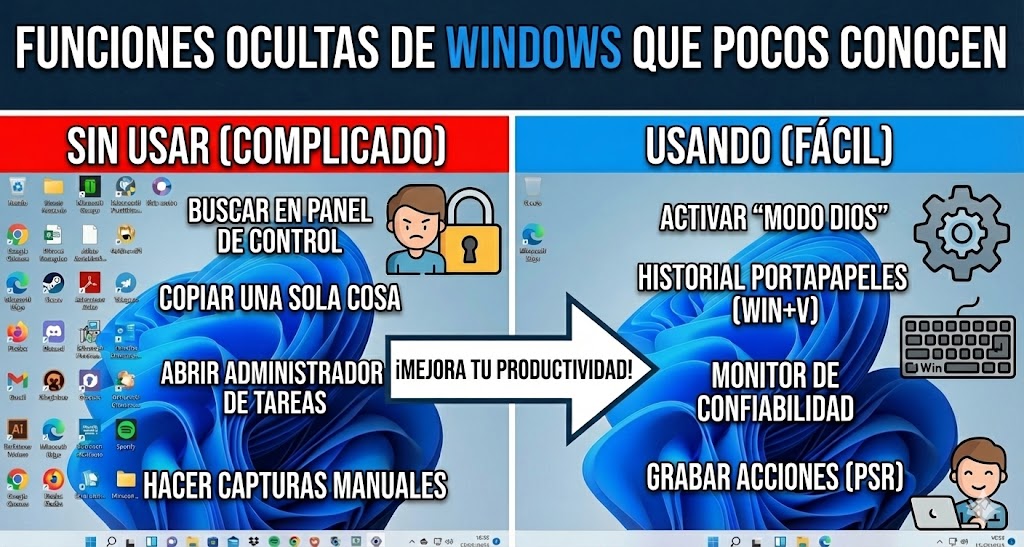
«Usar Windows sin conocer sus secretos es como vivir en una mansión y no salir nunca del recibidor. El sistema operativo de Microsoft esconde bajo su interfaz cientos de herramientas potentes que pueden cambiar radicalmente tu forma de usar el PC, pero que, por alguna razón, nadie te explica en el manual de bienvenida.»
Seguramente llevas años usando Windows. Crees que lo conoces bien: sabes dónde están tus archivos, cómo cambiar el fondo de pantalla y cómo desinstalar programas. Sin embargo, Windows (tanto el 10 como el 11) es un sistema operativo inmenso, construido capa sobre capa durante décadas. Esto hace que muchas funciones geniales queden enterradas en submenús oscuros o detrás de atajos de teclado que parecen códigos secretos.
A menudo me encuentro con usuarios que descargan programas externos para grabar la pantalla, para gestionar el portapapeles o para organizar sus ventanas, sin saber que Windows ya hace todo eso de forma nativa, y a veces mejor. Conocer estos trucos no es solo para «hackers» o expertos; es para cualquiera que quiera ahorrar tiempo y sentirse un verdadero dueño de su máquina.
Hoy vamos a hacer un tour por las catacumbas de Windows. Te voy a enseñar esas funciones ocultas que, una vez que empiezas a usar, te preguntas cómo has podido sobrevivir tanto tiempo sin ellas.
1. El Historial del Portapapeles: Tu salvavidas diario
Este es mi favorito absoluto y el que más recomiendo. ¿Cuántas veces has copiado un texto, luego has copiado otro sin querer y te has dado cuenta de que has perdido el primero para siempre? El clásico Ctrl + C solo recuerda una cosa a la vez. O eso creías.
Windows tiene una «memoria fotográfica» para el portapapeles, pero viene desactivada. Para activarla y cambiar tu vida:
-
Pulsa la combinación de teclas
Windows + V(en lugar de Ctrl + V). -
La primera vez te saldrá una ventanita pequeña preguntando si quieres activarlo. Dale a
«Activar».
A partir de ahora, cada vez que copies algo (texto o imágenes), se guardará en una lista. Cuando quieras pegar algo antiguo, pulsa Windows + V y elige lo que necesites del historial. Incluso puedes «anclar» elementos que uses mucho (como tu DNI o tu correo) para que nunca se borren, ni siquiera al reiniciar el PC.
2. El «Modo Dios»: El Panel de Control definitivo
El nombre suena intimidante, pero es simplemente genial. En las versiones modernas de Windows, la configuración está un poco dispersa entre el nuevo menú de «Configuración» y el viejo «Panel de Control». A veces es un caos encontrar algo específico.
El «Modo Dios» (God Mode) es una carpeta secreta que crea una lista con absolutamente todos los ajustes del sistema en un solo lugar, ordenados por categorías. Para invocarlo:
-
Ve al escritorio, haz clic derecho en un espacio vacío y selecciona
«Nuevo»>«Carpeta». -
Ahora viene lo importante. Tienes que ponerle este nombre exacto (copia y pega lo que está dentro de las llaves):
GodMode.{ED7BA470-8E54-465E-825C-99712043E01C} -
Dale a Enter.
Verás que el icono de la carpeta cambia y desaparece el nombre raro. Al abrirlo, tendrás acceso a más de 200 herramientas de administración. Desde gestionar particiones hasta solucionar problemas de impresoras, todo en una sola lista.
3. Agitar para minimizar (Aero Shake)
Esta función es tan vieja como divertida, pero mucha gente la descubre por accidente y piensa que es un error. Imagina que tienes el escritorio lleno de ventanas abiertas (el navegador, Spotify, Word, carpetas…) y quieres centrarte solo en una.
En lugar de minimizar las otras una por una:
-
Haz clic con el ratón en la barra superior de la ventana que quieres usar (mantenlo pulsado, como si fueras a moverla).
-
Agita la ventana rápidamente de izquierda a derecha un par de veces.
¡Magia! Todas las demás ventanas se minimizarán al instante y se irán a la barra de tareas, dejándote solo con la que tienes agarrada. ¿Quieres que vuelvan? Vuelve a agitar la ventana y todas regresarán a su sitio. Es un truco genial para limpiar el ruido visual en un segundo.
4. El Monitor de Confiabilidad: ¿Por qué falla mi PC?
Cuando el ordenador va lento o se cierra un programa de golpe, solemos culpar a «los virus» o a que «el PC es viejo». Pero Windows guarda un diario secreto de todo lo que le pasa, y es mucho más fácil de leer que el Visor de Eventos tradicional.
Se llama Monitor de confiabilidad.
-
Pulsa la tecla Windows y escribe
«re liab»(o«Ver historial de confiabilidad»). -
Se abrirá una ventana con un gráfico de línea de tiempo.
Aquí verás una línea azul que va del 1 al 10. Si baja, es que algo malo pasó. Verás cruces rojas en los días exactos donde hubo fallos. Al hacer clic en un día, te dirá exactamente qué pasó: «Windows dejó de funcionar», «Falló la actualización de la tarjeta gráfica», etc. Es la mejor herramienta para diagnosticar problemas sin ser un técnico.
5. El Panel de Emojis y Kaomojis oculto
A veces estás escribiendo un correo o un mensaje en WhatsApp Web y quieres poner un emoji, o un símbolo especial como el guion largo (—) o el símbolo de grados (°). Lo normal es ir a Google, buscarlo y copiarlo. No hace falta. Windows tiene un teclado de símbolos integrado.
Pulsa la tecla Windows + . (punto). Aparecerá una ventana flotante donde puedes elegir emojis, GIFs e incluso los famosos «Kaomojis» japoneses (esas caritas hechas con texto como (╯°□°)╯︵ ┻━┻). Además, en las pestañas superiores de esa ventanita tienes acceso a símbolos matemáticos y de puntuación.
6. Grabación de Pasos: El mejor amigo del soporte técnico
¿Alguna vez has tenido que explicarle a un amigo informático qué error te da el PC, pero no sabes explicarte? O al revés, ¿tienes que explicarle a tu abuela cómo mandar un correo? Windows tiene una herramienta llamada Grabación de acciones de usuario (Steps Recorder).
-
Busca
«psr»en el menú de inicio y ábrelo. -
Dale al botón
«Iniciar grabación».
Ahora, haz lo que tengas que hacer (provocar el error o hacer el tutorial). La herramienta no graba un vídeo pesado; lo que hace es tomar una captura de pantalla cada vez que haces clic y escribe automáticamente una descripción («El usuario hizo clic izquierdo en Menú Inicio»). Al terminar, le das a «Detener grabación» y te genera un archivo comprimido con un documento HTML que muestra paso a paso, con fotos y texto, todo el proceso. Es una joya oculta para solucionar problemas.
7. Luz Nocturna: Cuida tus ojos sin programas extra
Durante años, todos instalamos un programa llamado f.lux para que la pantalla se pusiera de color anaranjado por la noche y no nos quemara las retinas con la luz azul. Microsoft se dio cuenta y lo integró en el sistema.
-
Ve a
Configuración>«Sistema»>«Pantalla». -
Activa la
«Luz nocturna».
Pero no te quedes ahí. Entra en la configuración de esa opción y programa un horario. Lo ideal es que se active automáticamente al anochecer. Tu cerebro te lo agradecerá, ya que la luz cálida interfiere menos con los ciclos de sueño si usas el PC antes de dormir.
8. El Menú Secreto de «Usuario Avanzado»
El menú de Inicio es visual y bonito, pero a veces necesitas ir al grano: abrir el Administrador de Dispositivos, la gestión de discos o la terminal de PowerShell. Buscar estas cosas puede ser lento.
Existe un menú oculto diseñado solo para la eficiencia. Haz clic derecho sobre el botón de Inicio (el logo de Windows en la barra de tareas) o pulsa Windows + X. Se desplegará una lista de texto simple con acceso directo a todas las herramientas de gestión del sistema. Es la forma más rápida de apagar el equipo o abrir el administrador de tareas sin mover casi el ratón.
9. Escritura por voz que sí funciona
Durante años, el dictado en Windows fue bastante malo. Pero con las últimas actualizaciones y la ayuda de la IA, ahora es sorprendentemente preciso. Si estás cansado de escribir un trabajo largo o un correo eterno, díctaselo a Windows.
-
Pon el cursor donde quieras escribir.
-
Pulsa
Windows + H. -
Aparecerá una barra de micrófono. Empieza a hablar.
Lo mejor es que si entras en la configuración (el icono del engranaje en esa barrita), puedes activar la «Puntuación automática». El sistema intentará poner los puntos y las comas por ti basándose en tus pausas y entonación. No es perfecto, pero para borradores rápidos es una maravilla.
10. Sandbox de Windows: Tu zona de pruebas segura
Esta función es un poco más avanzada y suele requerir las versiones «Pro» de Windows, pero es tan útil que merece la pena mencionarla. Imagina que quieres instalar un programa que no te da buena espina, o abrir un archivo sospechoso. Windows Sandbox crea un «Windows dentro de Windows» temporal.
Es una ventana con un escritorio limpio. Puedes hacer lo que quieras ahí dentro: si entra un virus, no puede salir de esa ventana. Y lo mejor: en cuanto cierras la ventana del Sandbox, todo lo que había dentro se destruye permanentemente. Cada vez que lo abres, es un sistema nuevo y limpio.
Para ver si puedes usarlo:
-
Busca
«Activar o desactivar las características de Windows». -
Busca en la lista
«Espacio aislado de Windows»(o Windows Sandbox) y márcalo. -
Reinicia y búscalo en el menú de inicio.
Conocer estas funciones transforma tu relación con el ordenador. Pasas de ser un simple usuario a ser alguien que domina su herramienta de trabajo.
¿Cuántas de estas funciones ocultas ya conocías y cuáles piensas empezar a usar hoy mismo?